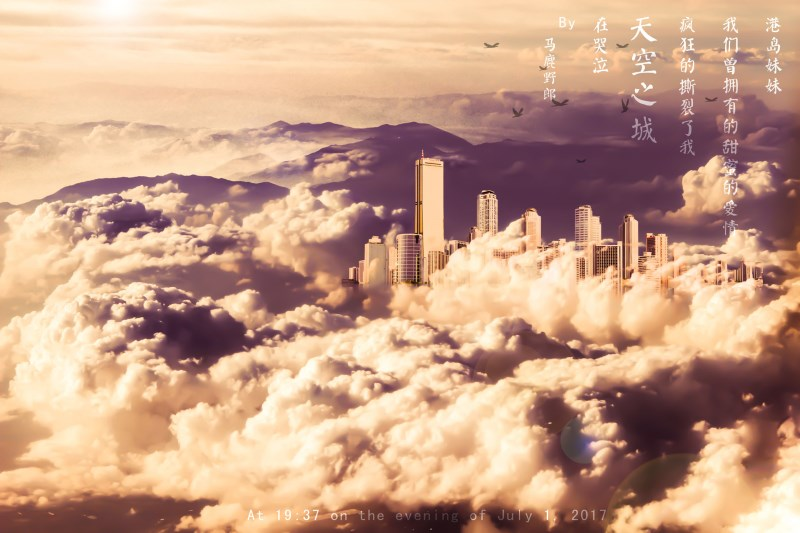
| PS 如何制作将城市搬到云端的图片?使用 PHOTOSHOP 软件,能够轻松制作出一张超震撼的天空之城图片,下面跟小编一同来看看具体步骤吧。 效果图
我觉得今天内容所需的素材真难寻,找了好久的素材,最终找到了 3 张勉强能用的:
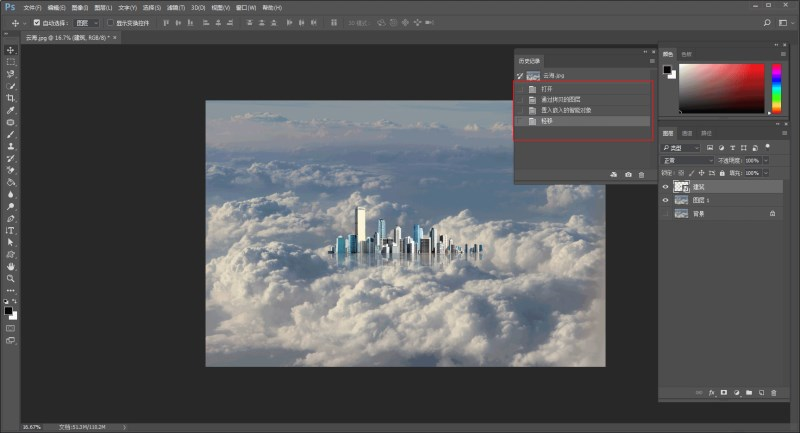
谈到合成,大家最发愁的莫过于把不同素材的色调调整成一致。 这里给大家分享一个小窍门,当然,相信也有不少同学知晓。那就是:匹配颜色。 以今天的内容为例,大背景是云海,而楼房和山属于云海中的元素。所以我要把楼房和山的颜色调整得与云海一致。 具体步骤: 首先在 Bridge 中打开云海素材,按 ctrl + j 复制一层,接着把建筑拖进去:
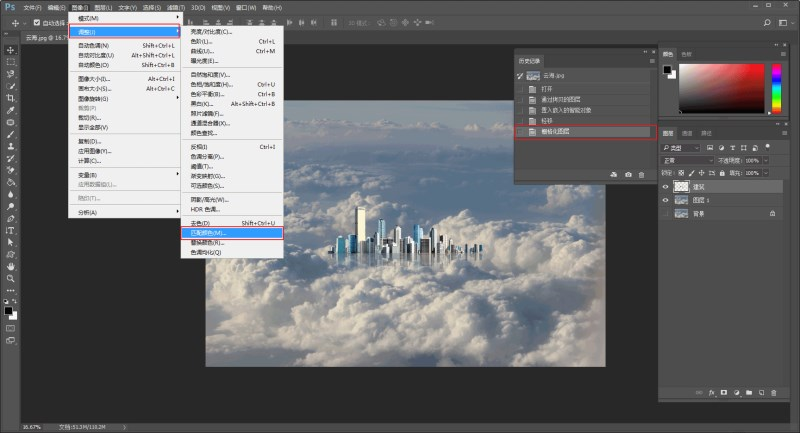
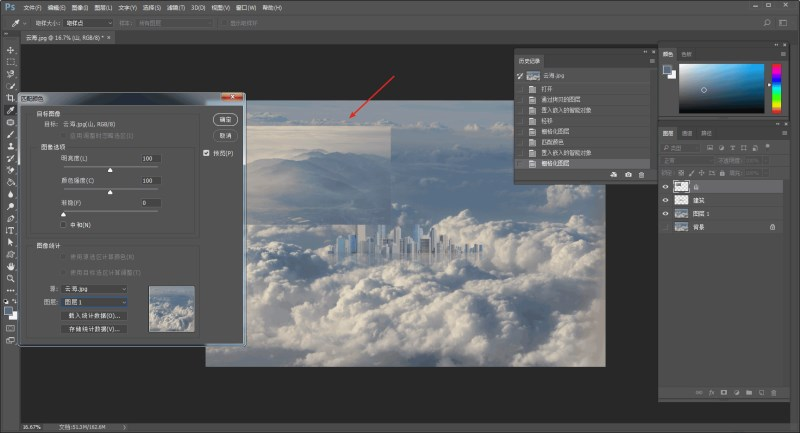
ps:我找到一张免抠的建筑图,嘿嘿!可以省事不用抠图啦! 匹配颜色这个命令无法对智能对象操作,所以先将图层右键栅格化,然后执行图像 - 调整 - 匹配颜色:
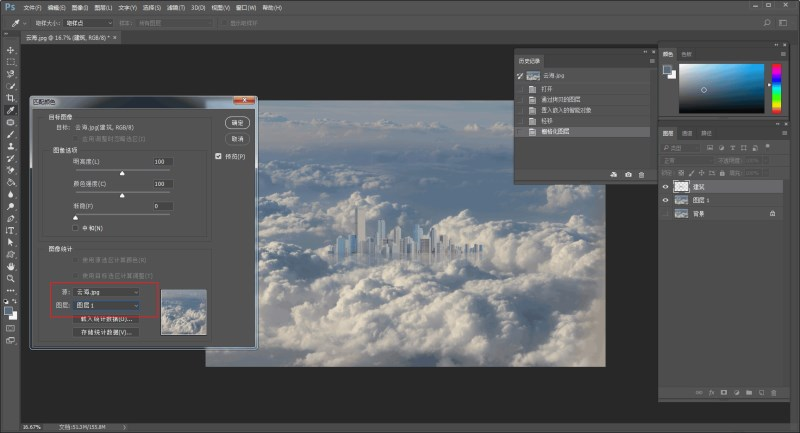
把“源”选为云海,图层选图层 1,这表示要把你所选图层匹配成图层 1 的色调,这样大家就能看到建筑的色调和背景图层很相近了:
用同样的方法,把山峰素材拖进来匹配一下,当然,这个方法并非万能,细节还是要进行调整:
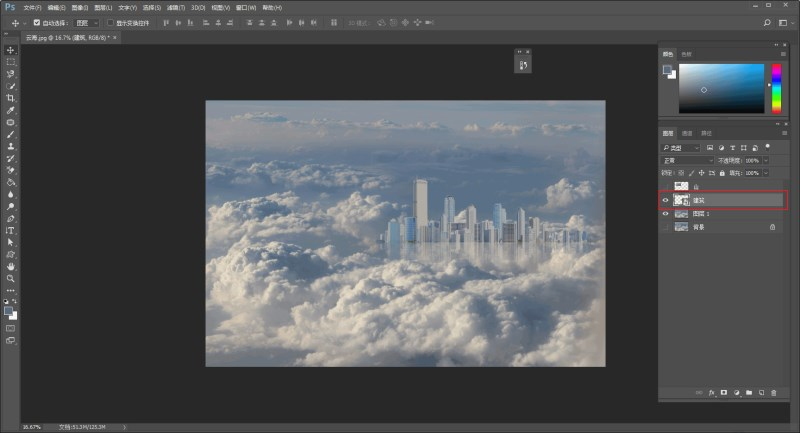
匹配完颜色后,先把山峰素材图层隐藏,将建筑重新转为智能对象。 按 ctrl + t 自由变换,放大到合适的大小,摆放到合适的位置:
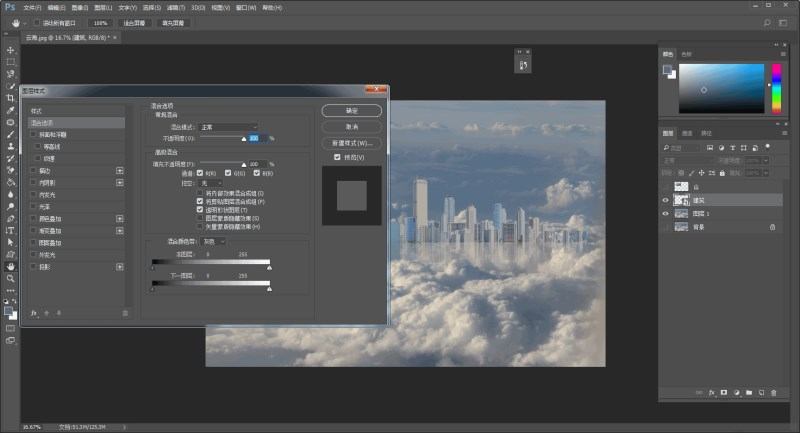
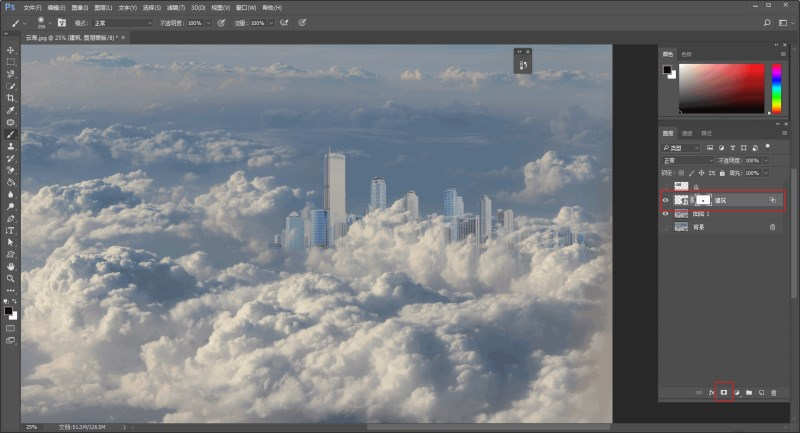
我想做出云朵在建筑中穿插的效果,所以双击建筑图层,调出图层样式:
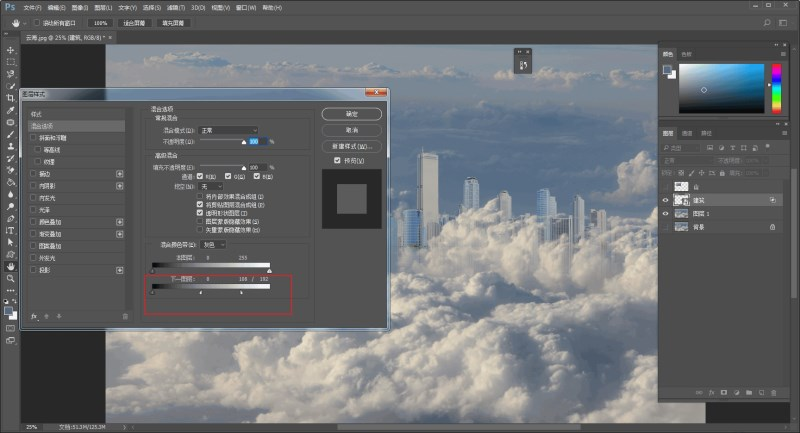
因为建筑下方的图层是云海,而云海图层中的亮部是云朵,所以将下一图层的亮部滑标往左移。 同时按住 alt 拖动亮部滑标的左半边滑标,增大容差,让云朵浮现得更柔和:
再给建筑图层添加图层蒙版,擦去不需要的部分,比如倒影:
|