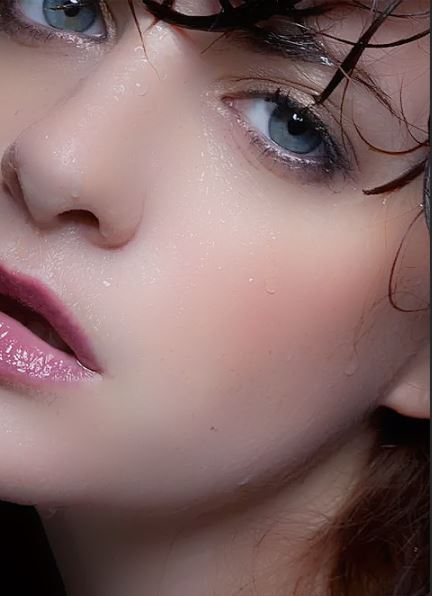
| PS如何借助通道和计算对人物进行精细磨皮?使用PHOTOSHOP软件,能够轻松制作出大家期望的照片,下面和小编一同来看看具体步骤吧。 最终效果
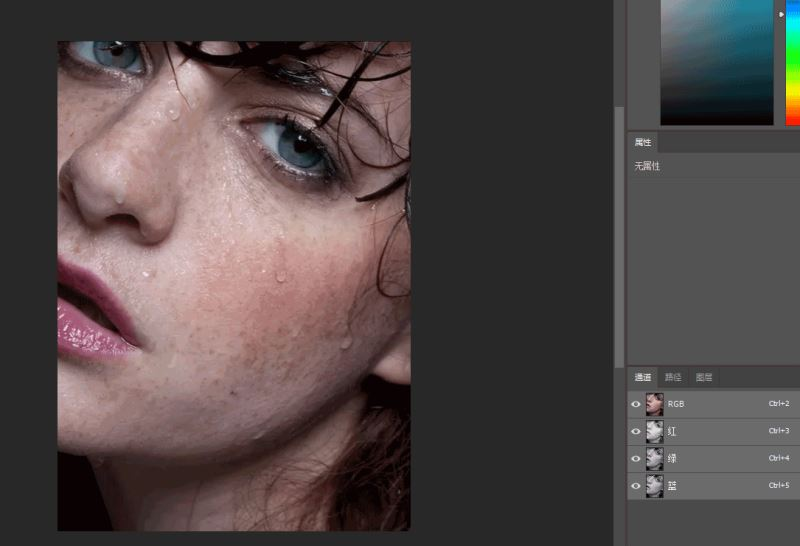
具体步骤: 首先打开需要处理的图片
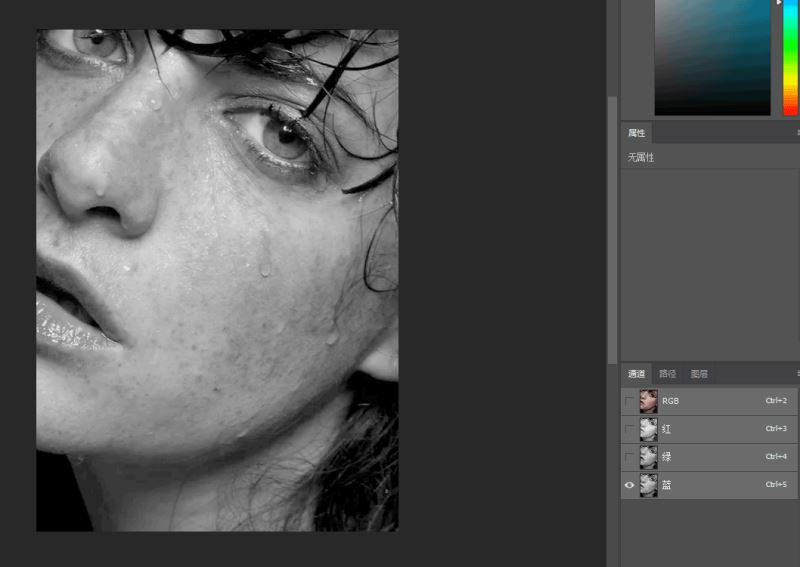
点击通道找到蓝色通道
关闭其余的通道,仅保留蓝色通道
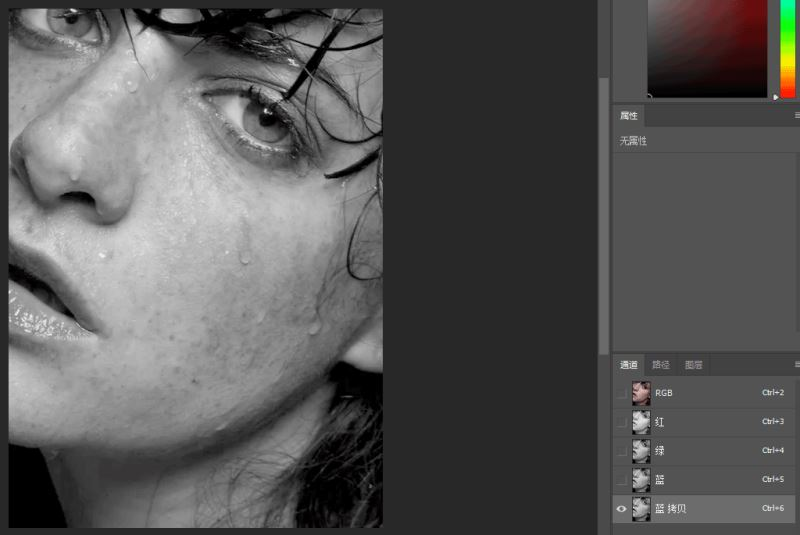
复制蓝色通道
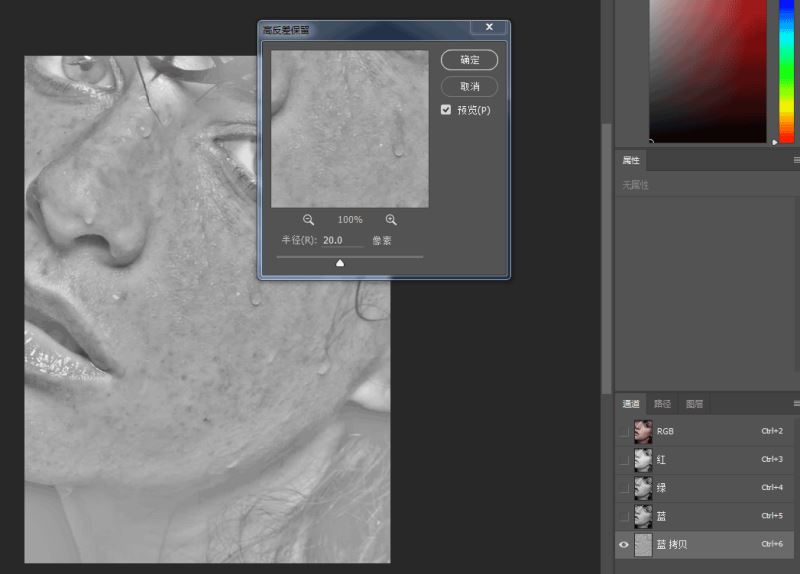
滤镜 - 高反差保留 - 半径20像素
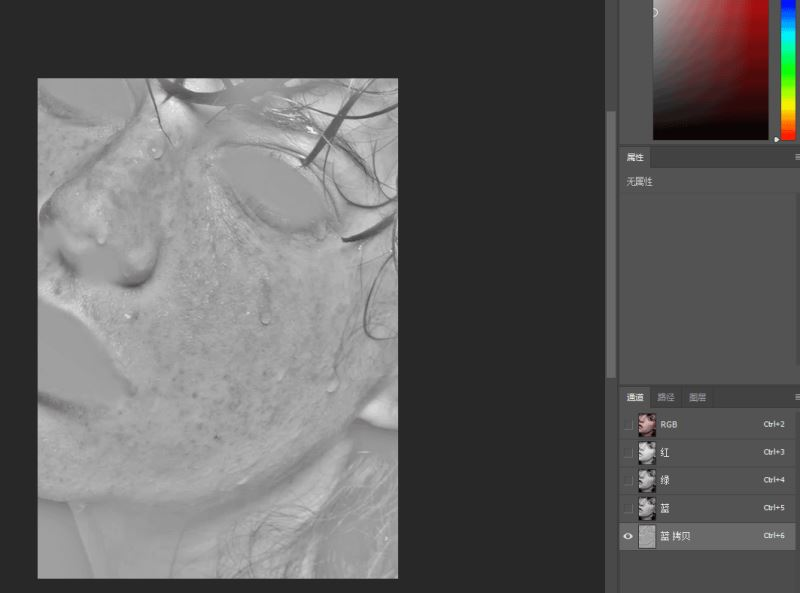
选择画笔 - 颜色选#9f9f9f - 把眼睛、鼻孔、嘴巴涂抹严实(因为这部分区域无需修改,所以填色保留)
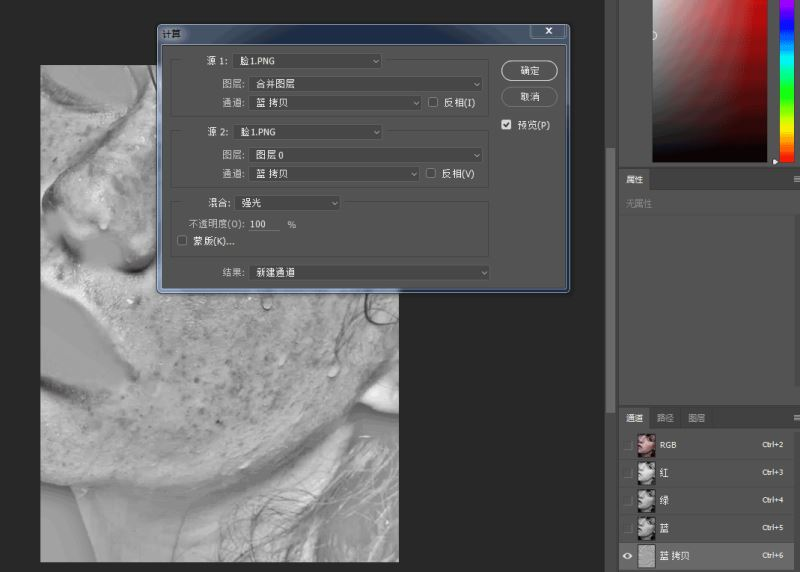
图像 - 计算 - 参数在图片中有呈现 - 确定 - 重复三次(使脸上的斑与脸的颜色差距增大)
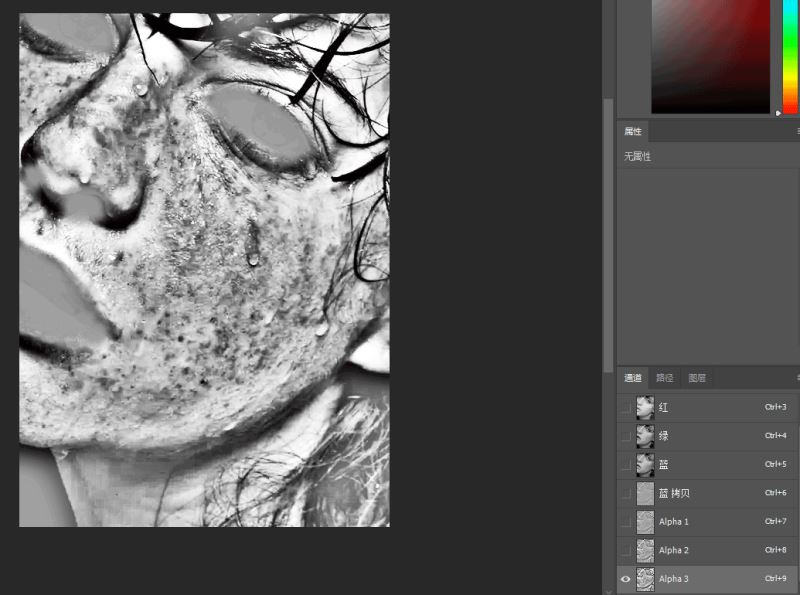
这便是重复三次后的模样,皮肤与色斑之间的反差极大(有点惊悚的感觉)
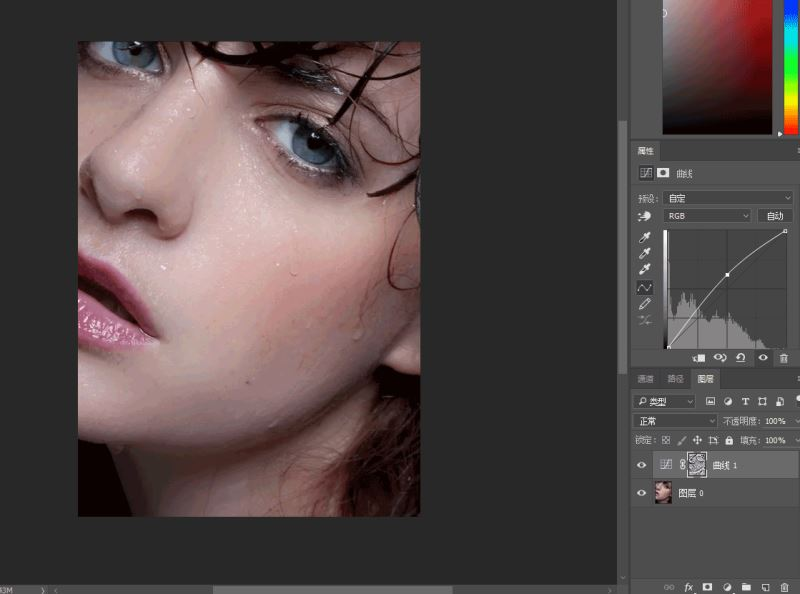
同时按住ctrl鼠标左键点击alpha3的图层 - 得到一个选区 - 点击图层回到图层初始状态 - 按住ctrl + i键反向选取(选取的是祛斑的区域) - 点击下部正中间的小控件,选择曲线调整成图片上的参数,当然也能自行发挥。
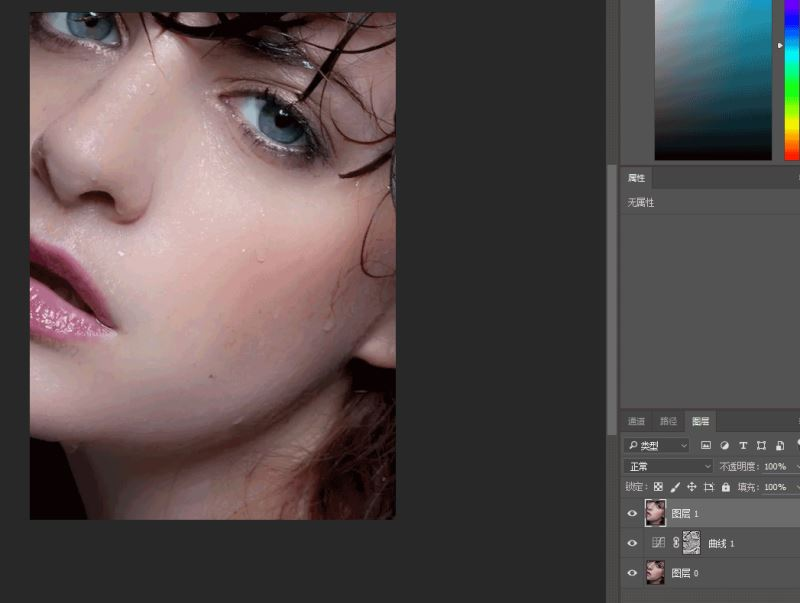
按住ctrl + shift + alt + e 合并图层至最上方,通常到这一步大部分雀斑都已去除 - 接下来进行细化,在合并后的图层上操作,点击滤镜 - 模糊 - 表面模糊 - 半径选20左右,阈值选25左右(若有其他效果好的值,可随意选取)再将图片不透明度改为60%左右
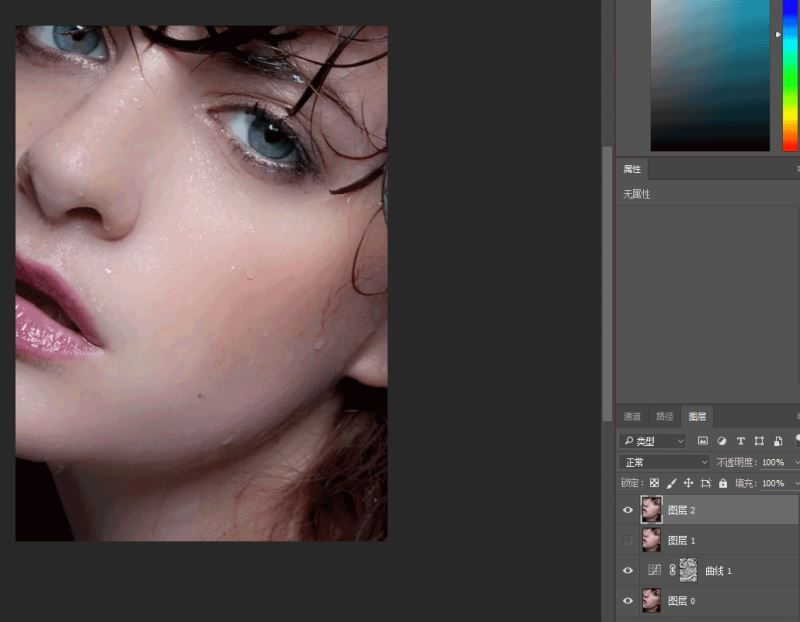
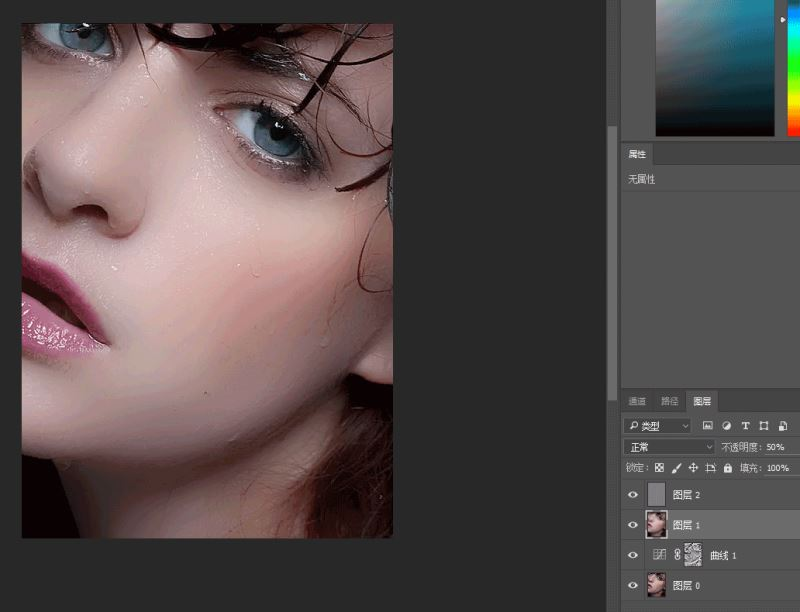
最底下两个图层盖印移到最上方,滤镜 - 其他 - 高反差保留 - 半径0.6左右 - 模式线性光(此处操作是为了强化脸部的细节)
完成:
教程至此结束,小伙伴是否有所感悟,为何不亲自动手尝试一下呢。 |