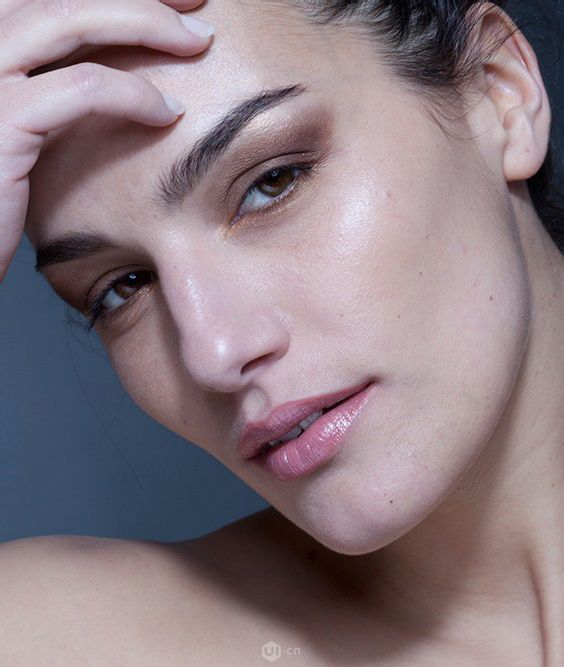
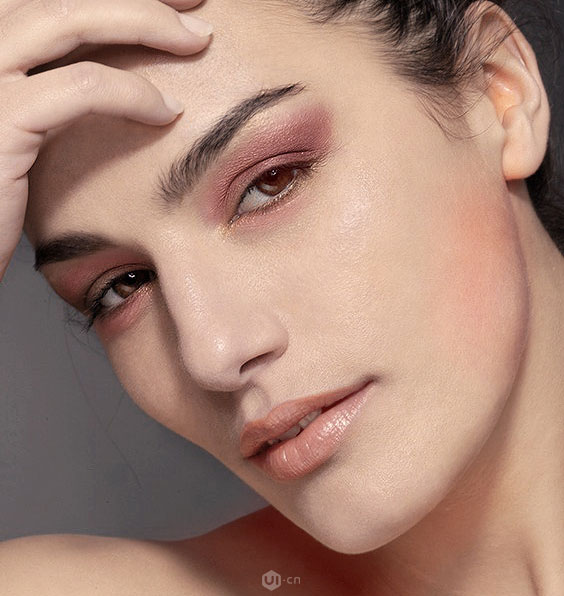
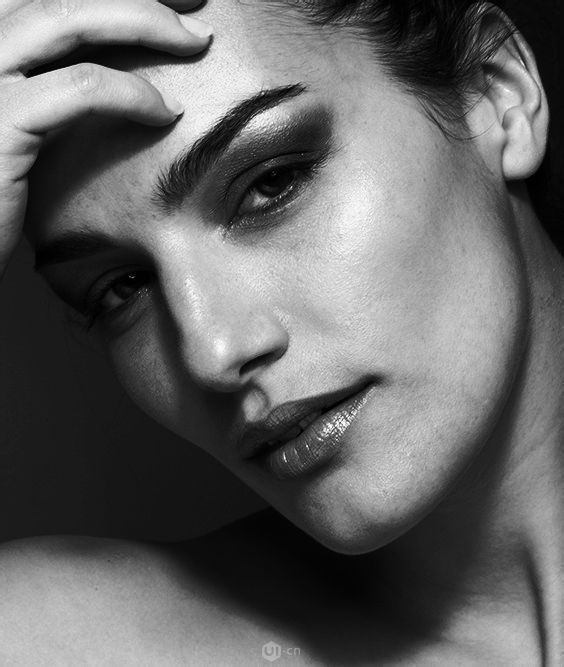
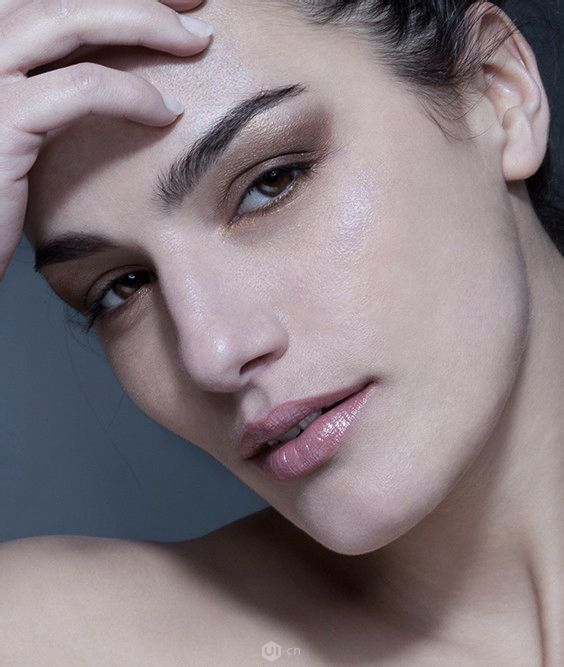
| 图片精修是个相当考验耐心的过程,接下来小编会给大家分享PS人像脸部图片精修教程,希望大家能多花些时间好好钻研。这篇教程较为基础,主要通过祛斑、修饰、磨皮等步骤完成人像面部的精修。好了,不多废话,下面咱们一起去瞧瞧具体的处理步骤吧! 原图:
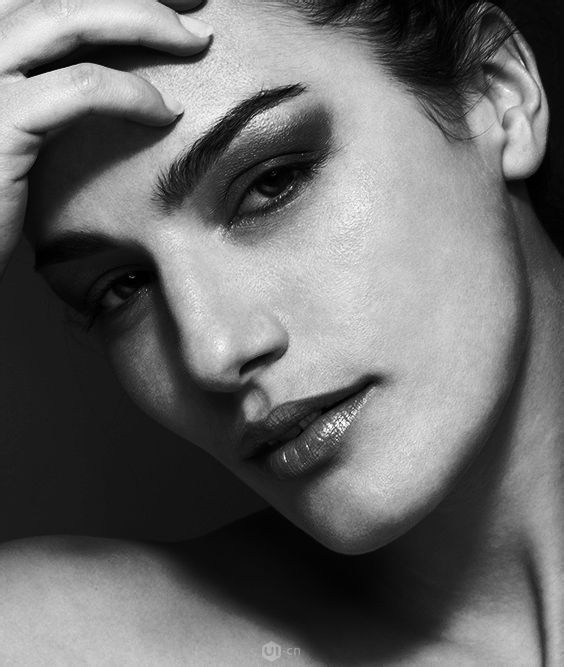
效果图:
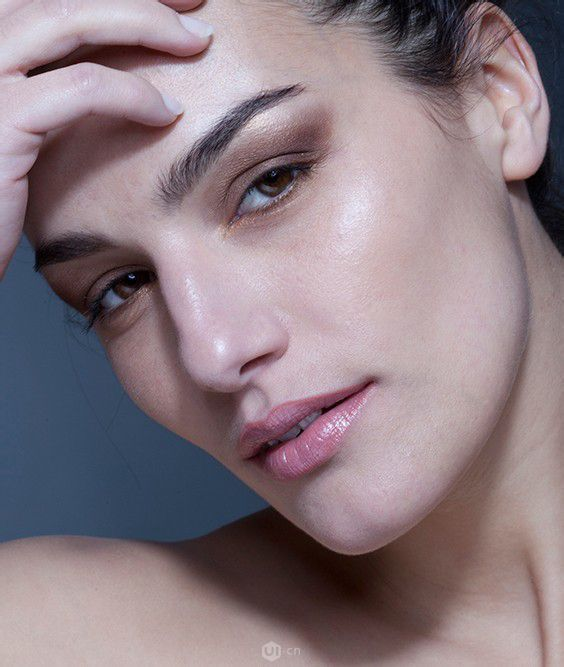
具体过程: 1、打开原图并复制图层,命名为祛斑,使用污点修复画笔工具(各种方法都行)把脸部较明显的斑点去除 祛斑之后效果:
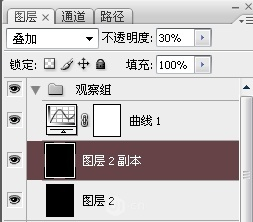
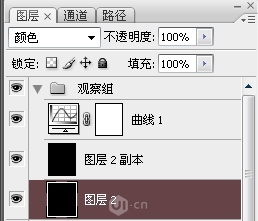
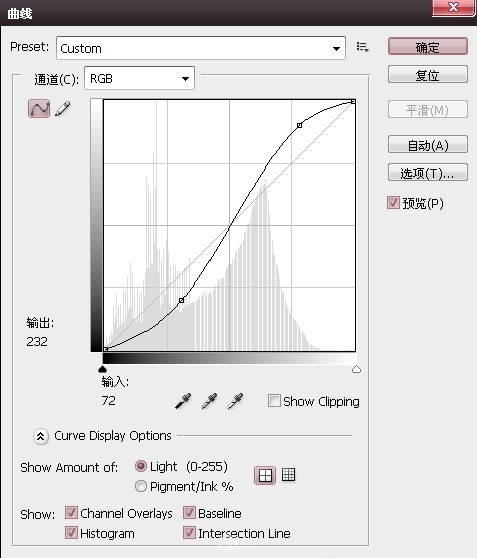
2、创建观察组 在图层最上方新建组1,命名成“观察组”。 在组内创建图层并填充黑色,将图层模式改为“颜色” 复制一个图层,把图层模式改为“叠加” 要是图层叠加之后效果过黑,可降低叠加模式图层的不透明度 最后再用曲线增强下对比
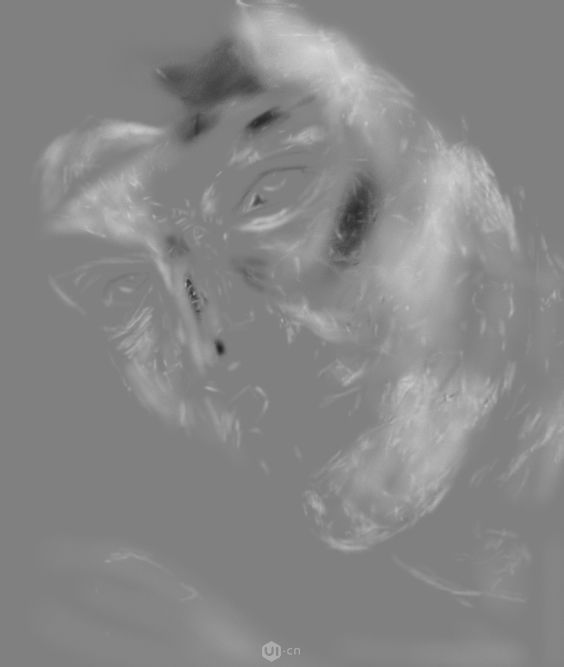
3、在观察组下方、祛斑层上方创建一个组,命名为“修饰组” 在组内新建图层,填充50%灰色,将图层模式改为柔光,设置画笔前景色为白色、柔边画笔,不透明度100%,流量设置为1%,放大画布,以每个像素为单位,轻擦中灰层里较暗淡的部位,让其与周边过渡均匀。 设置前景色为黑色,以单个像素为单位轻擦中灰色层中较明亮的部位,同样使其与周边过渡均匀。这步需要耐心且要多练习。
修饰前
修饰后
对比
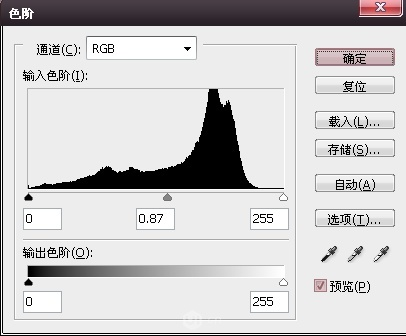
中性灰图层 我耐心也欠佳,所以修饰得也不太好,这步多练习就行 3、磨皮之后,把观察组的眼睛关闭,在中性灰图层上方创建一个色阶,数值如下,这样做是为了增强脸部明暗对比
色阶之后用蒙板擦出脖子以及背景部分
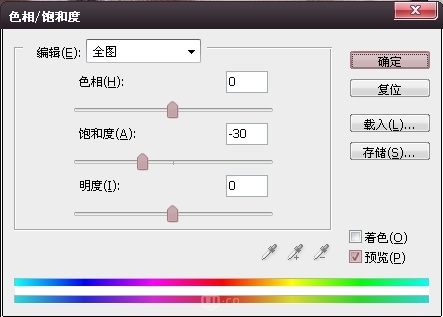
4、创建色相饱和度调整图层,把饱和度降低点
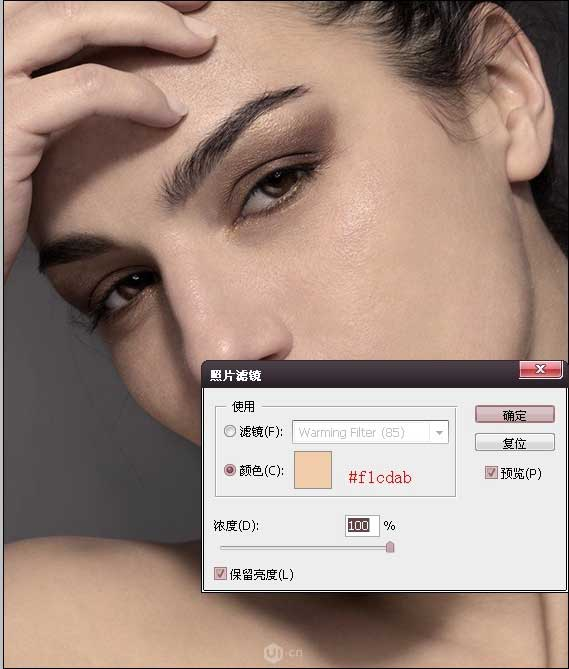
5、创建照片滤镜调整图层,选择颜色,色值为#f1cdab,浓度100%
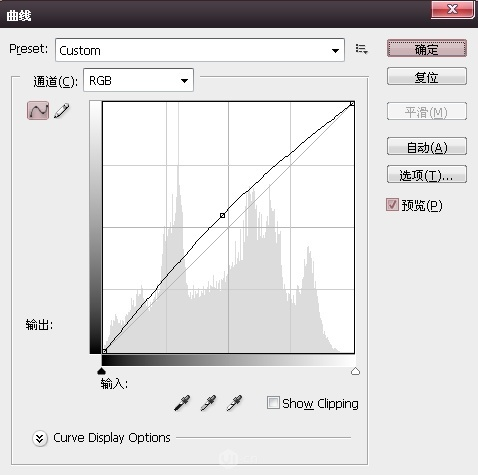
6、创建曲线调整图层,对整体进行提亮
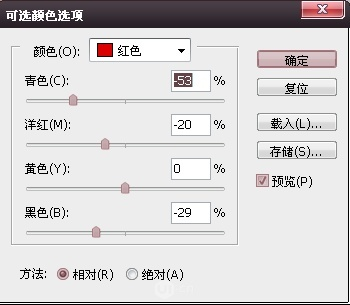
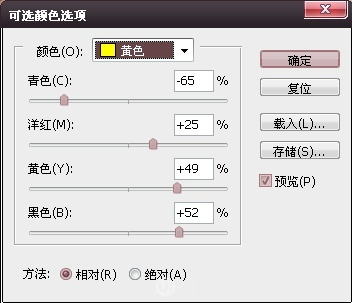
7、创建可选颜色调整图层,数值如下
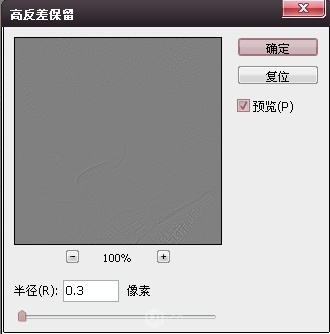
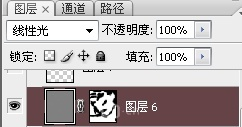
8、键盘Ctrl+shift+alt+e盖印图层,滤镜 - 其它 - 高反差保留,半径0.3,图层模式改为线性光,再用蒙板擦除边缘。
教程结束,以上便是关于PS人像脸部图片精修基础教程的全部内容,希望大家看完能有所收获! |