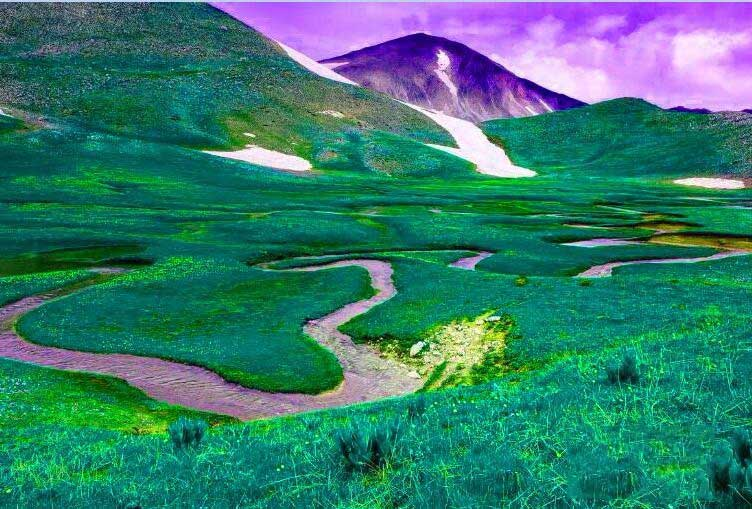
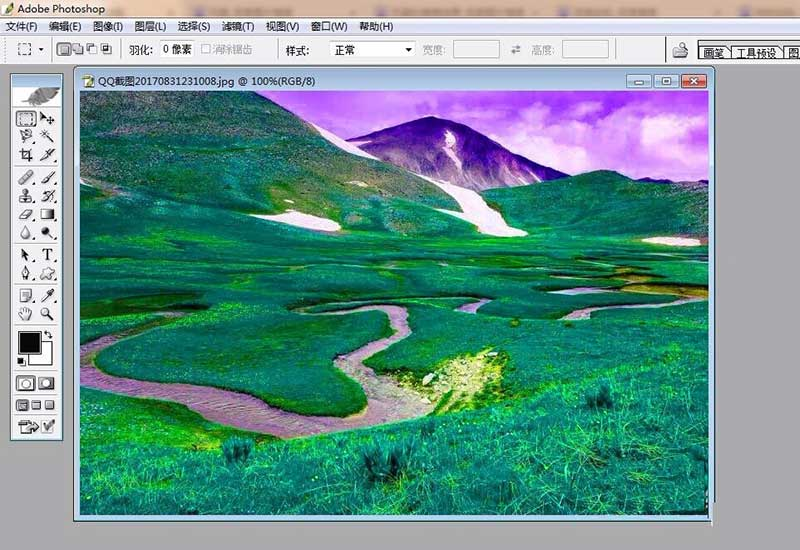
| Photoshop是一款极为实用的图像处理软件,我们能够利用色相和饱和度来优化图片,使图片更美观。那么,怎样运用PS调整色相和饱和度来美化风景图片呢?下面小编就一步一步教大家用PS调整色相和饱和度来美化图片的方法步骤,希望能帮到大家。 效果图:
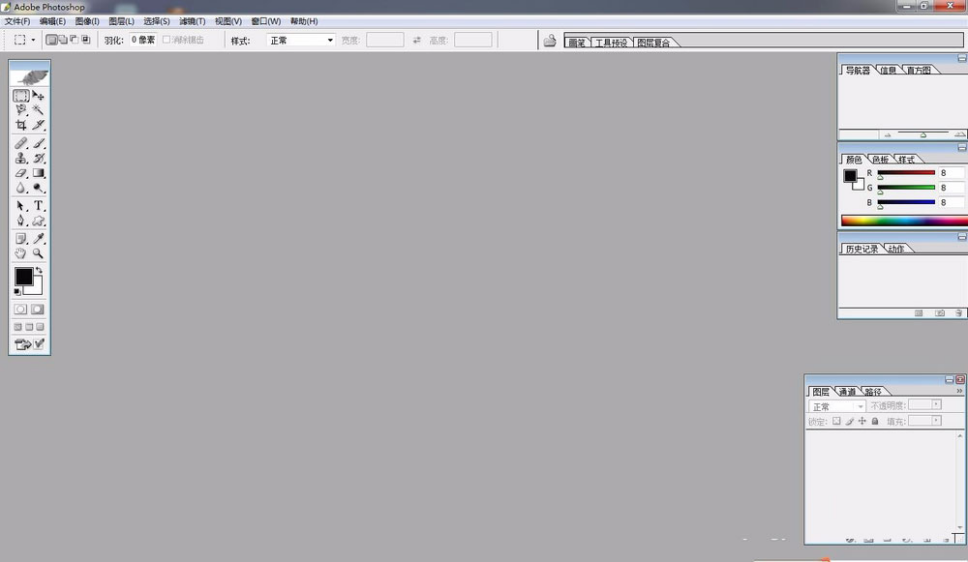
方法/步骤: 1、首先,我们开启PS进入主界面,如图所示。
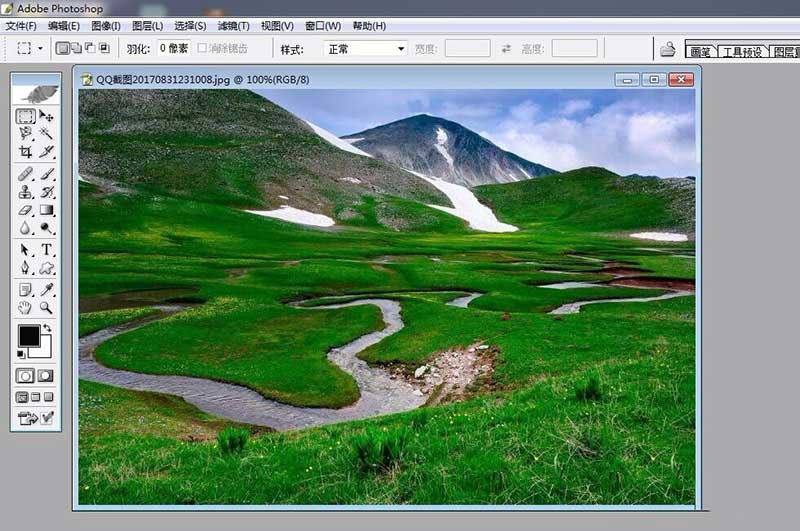
2、接着,我们打开一张需要美化的图片,如图所示。
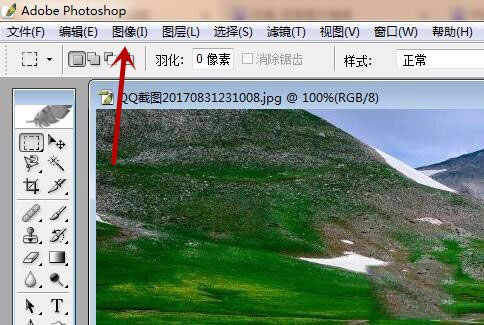
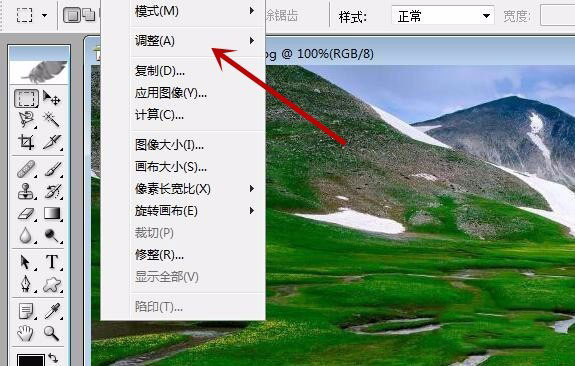
3、然后,我们点击上方的图像功能选项,如图所示。
4、随后,我们在弹出的选项卡中点击调整,如图所示。
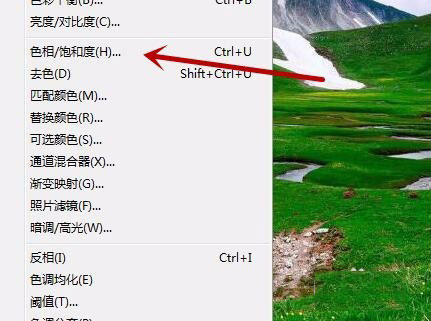
5、之后,我们在里面点击色相和饱和度选项,如图所示。
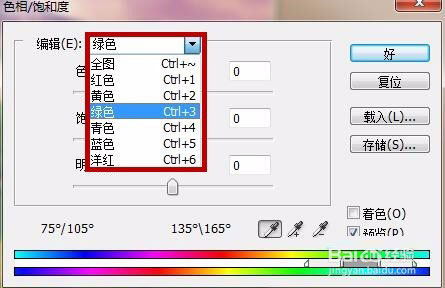
6、接着,我们在弹出的对话框里选择编辑类型,如图所示。
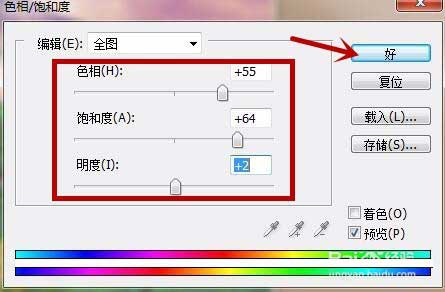
7、然后,我们调节里面色相、饱和度、明度的滑块,就能美化图片,调好后点击“好”即可,如图所示。
8、最后,我们就能看到美化后的图片效果,如图所示。
|