| 本教程主要运用Photoshop调出具有质感的金属铜色调,最终呈现的效果十分漂亮,感兴趣的朋友可以一同来学习哦。 效果图:
原图:
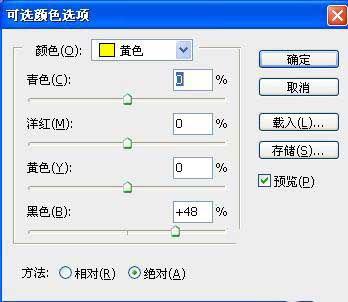
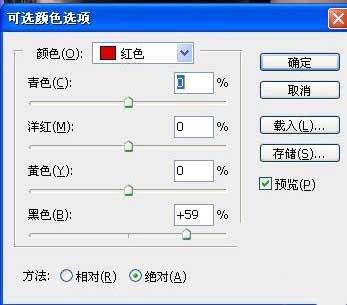
1. 复制原图,新建可选颜色调整层,设置如下
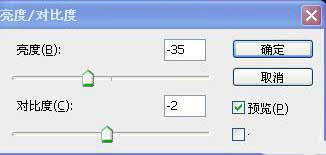
2. 新建亮度/对比度调整层,调节亮度与对比度,接着把柔角画笔不透明度降至12%,在人物的五官和轮廓处进行涂抹。
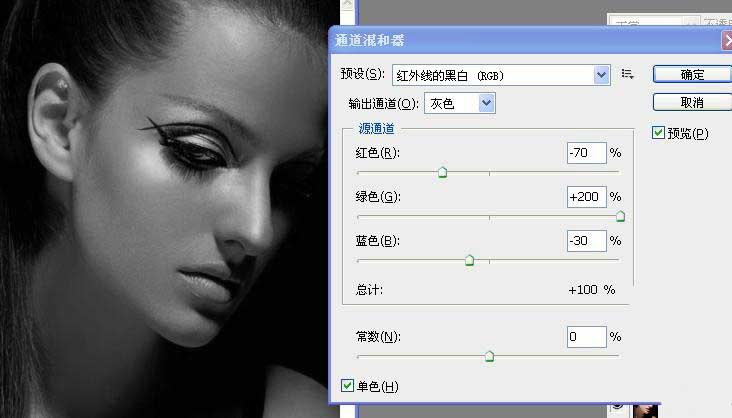
3. 新建通道混合器调整层,将预设改为红外线的黑白,并调整参数,具体如下
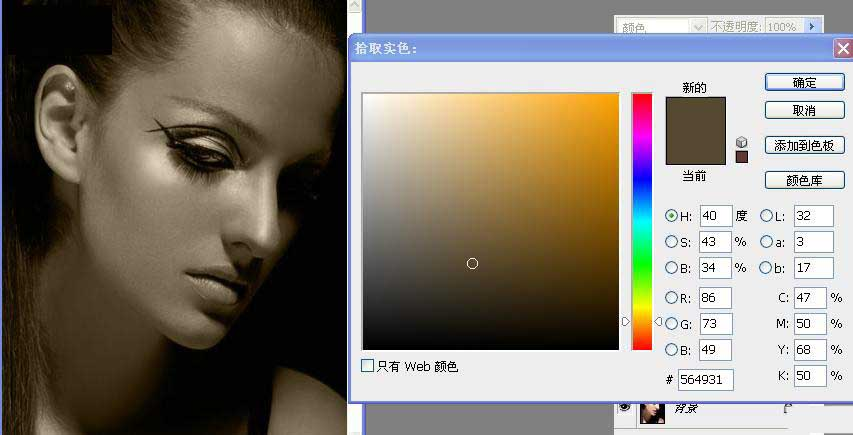
4. 新建纯色调整层,选取颜色#564931,确定后把图层模式改为颜色。
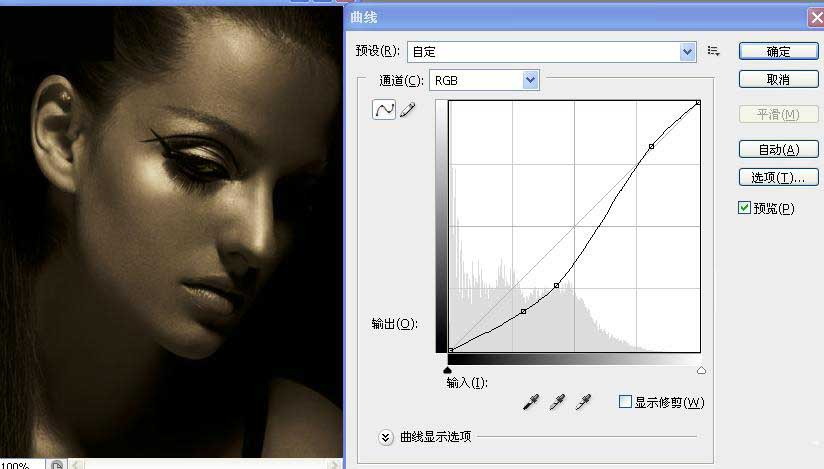
5. 新建曲线调整层,调节曲线,具体如下。
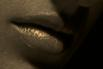
6. 建立纯色调整层,选取颜色#544623,确定后用黑色填充蒙版,在蒙版上用不透明度为12%的柔角画笔擦出人物的轮廓和五官。 7. 新建图层命名为唇,选择画笔,用#544623颜色在唇部涂抹后将图层模式改为颜色减淡。
如下:
完成最终效果
|