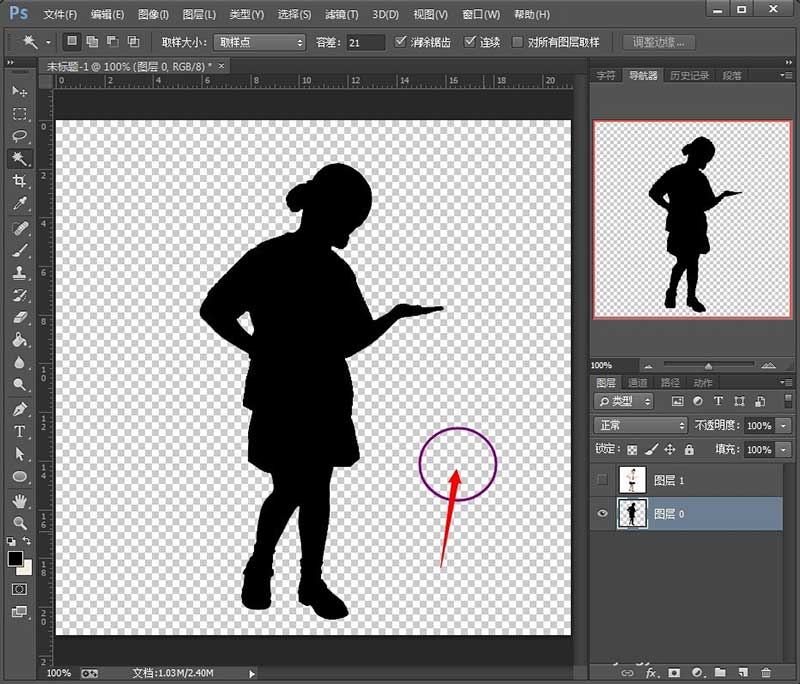
| 如何运用Photoshop做出人物剪影效果呢?出于增添作品趣味性,或是避免肖像权等诸多缘由,有时候,我们得用人物剪影来替代真实照片,而这个剪影,要一笔一笔地画吗?这太累也太费时间了吧。实际上,用Photoshop就能制作人物剪影,那么,具体该如何操作呢?接下来就跟随小编一同去瞧瞧使用Photoshop制作人物剪影的具体步骤吧。 效果图: 人物黑色剪影
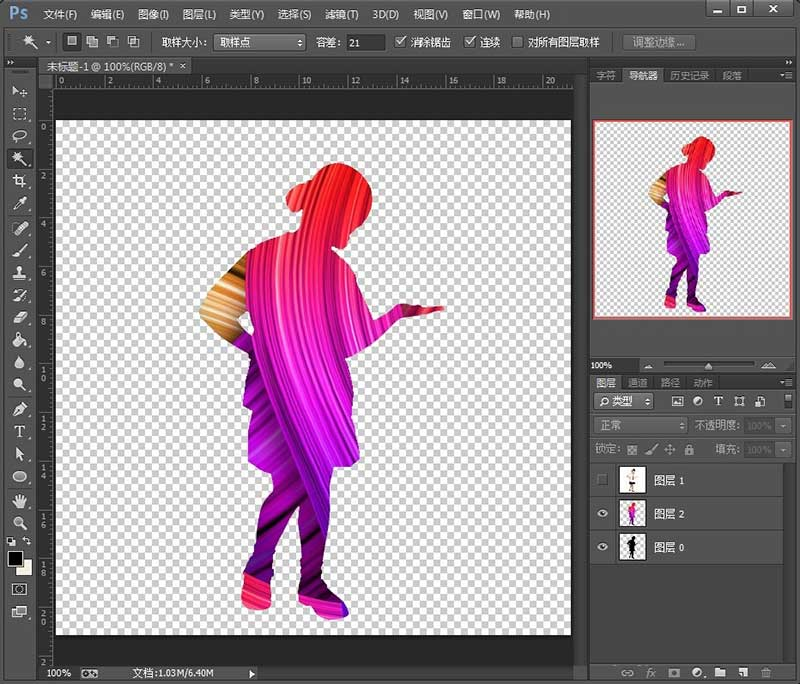
人物彩色剪影
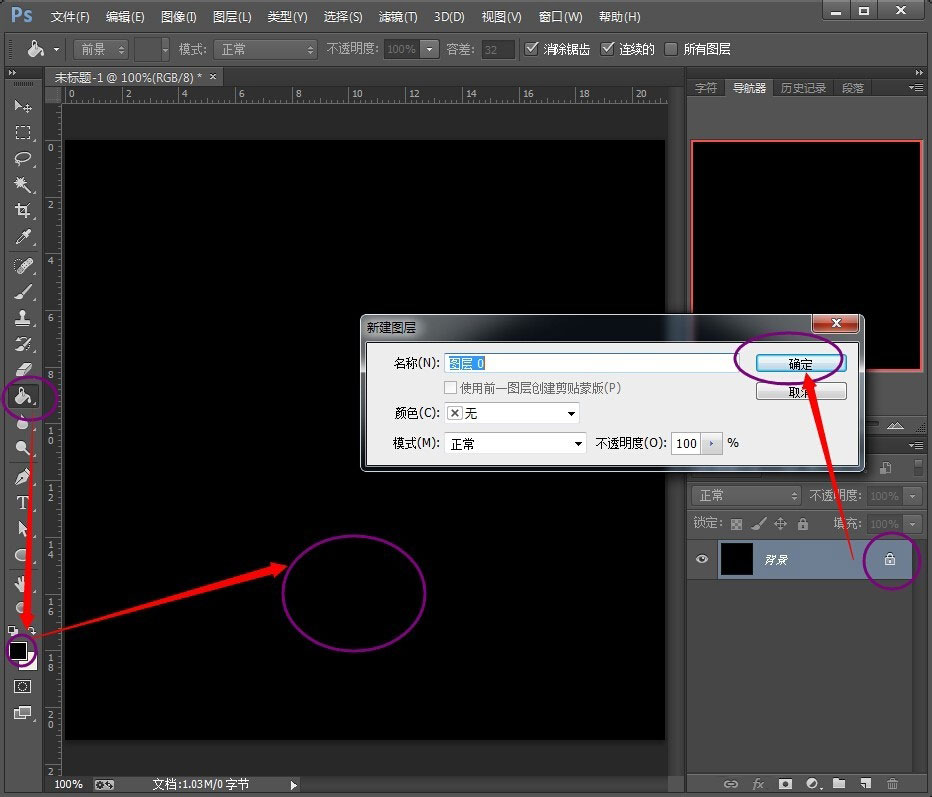
具体步骤: 1、开启Photoshop软件(以下简称PS),运用【油漆筒】工具,将背景设定为纯黑色。双击背景图层,解除该图层的锁定。
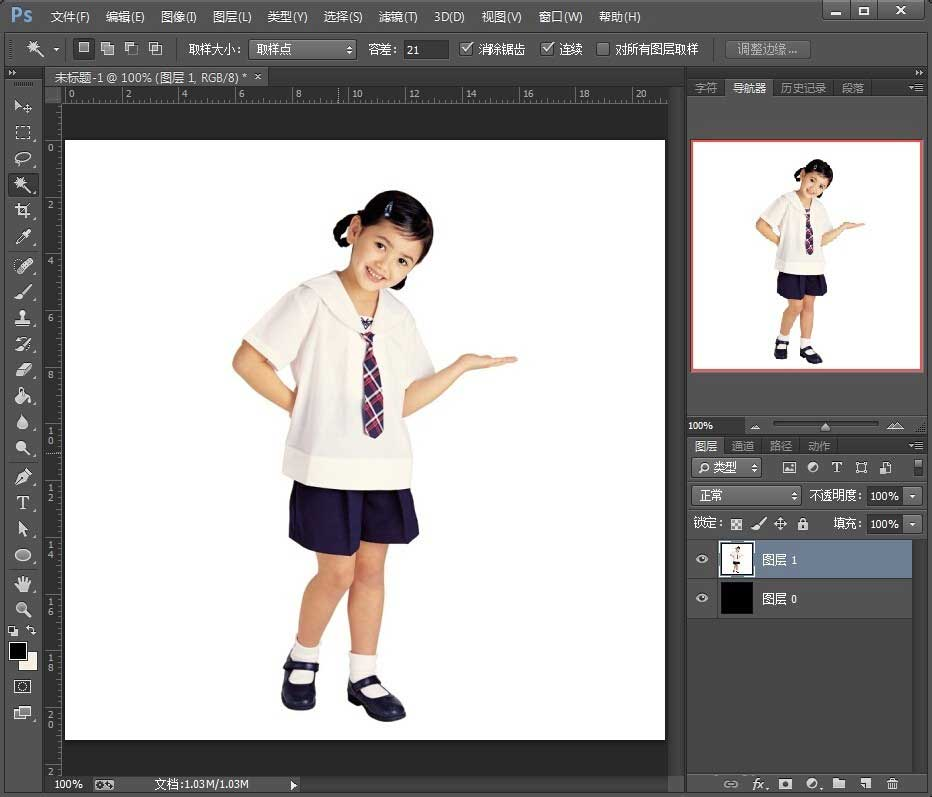
2、把准备妥当的照片粘贴到新建的图层里。
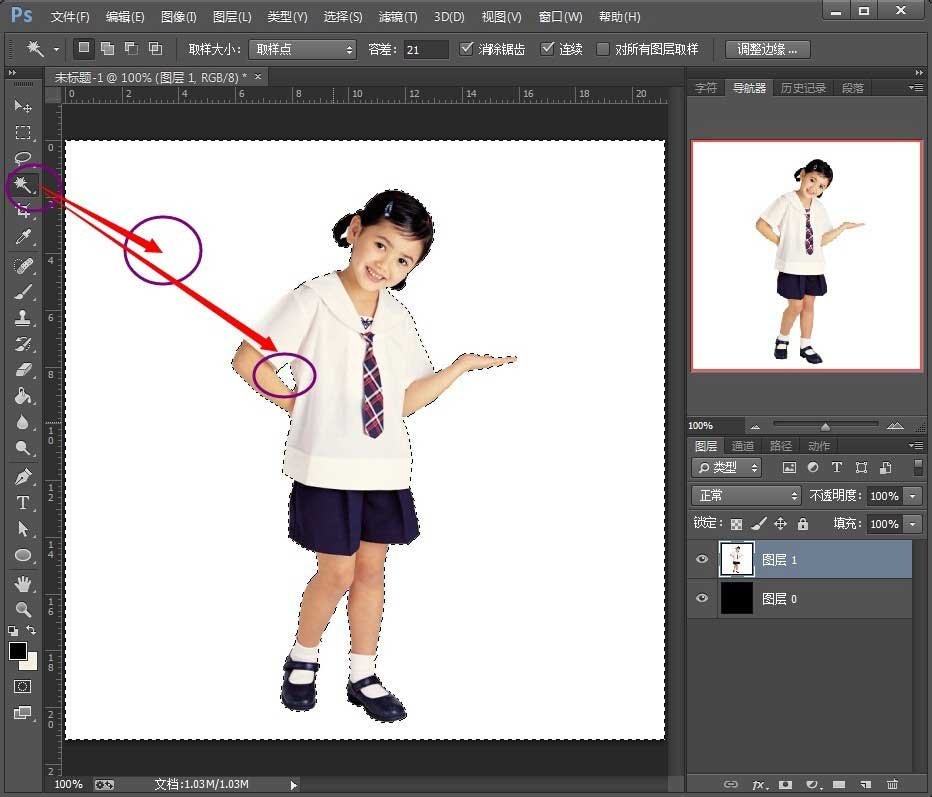
3、使用【魔术棒】工具选中人物以外的内容。按住Shift再点击其他内容,能够同时进行多选。
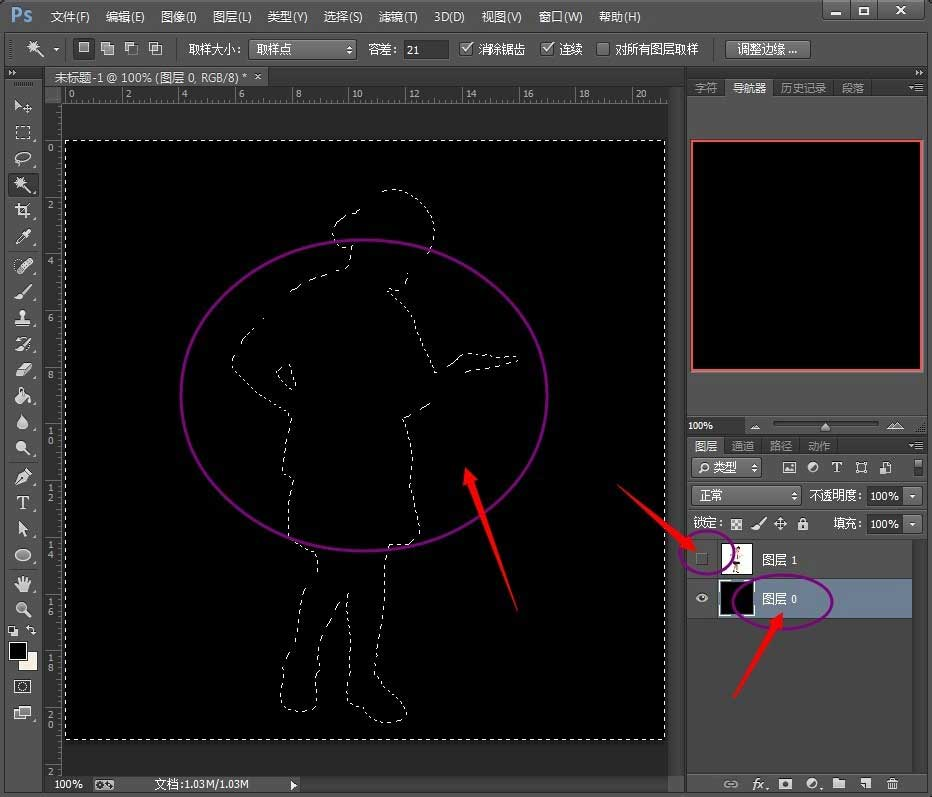
4、在保持选中状态不变的情况下,关闭照片图层的小眼睛,接着鼠标点击背景层,让背景层处于选中状态。
5、这时按下键盘的【del】键,在背景层状态下,删除选中的区域。鼠标点击一下空白处,取消【魔术棒】的选中状态。此时便得到一个纯黑色剪影。
6、要是你不想采用纯黑色背景,也能够用其他颜色或图片,只需在设置背景图时换成你所需的内容就行,其他步骤按照上述方法操作不变。
教程完毕,以上便是关于怎样使用Photoshop制作人物剪影的方法步骤,怎么样?挺简单的吧。你也赶快安装一个PS软件来试试看吧。 |