找回密码
 立即注册
七贝PS网 首页 基本操作 查看内容

如何用ps把照片撕掉一半 PS快速制作照片撕裂效果教程

2025-9-21 00:13| 发布者: 七贝PS网| 查看: 120| 评论: 0

摘要: 怎样用ps将照片撕去一半呢?ps是一款功能专业且强大的修图软件,能够快速做出照片撕裂效果。有些朋友或许不太清楚具体制作流程,今天,小编给大家带来了PS制作照片撕裂效果教程。感兴趣的朋友赶紧来了解一下吧。PS照 ...
 怎样用ps将照片撕去一半呢?ps是一款功能专业且强大的修图软件,能够快速做出照片撕裂效果。有些朋友或许不太清楚具体制作流程,今天,小编给大家带来了PS制作照片撕裂效果教程。感兴趣的朋友赶紧来了解一下吧。

PS照片撕裂效果教程

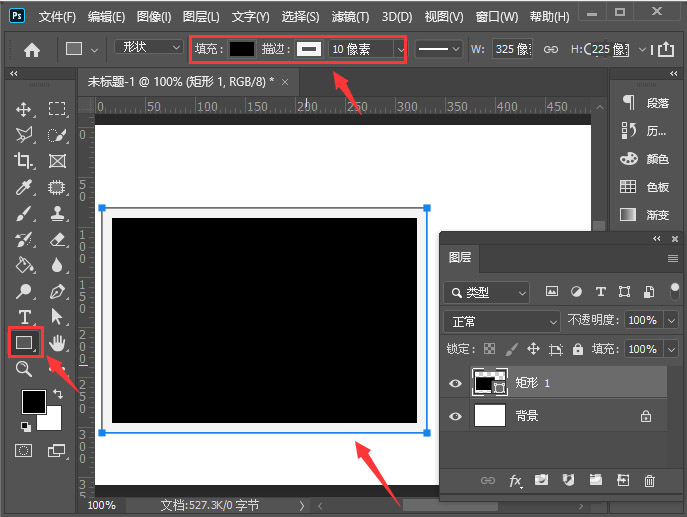
我们使用【矩形工具】绘制一个形状,把填充设定为黑色,描边颜色设为【#F4F4F4】,大小为10像素,如图所示。

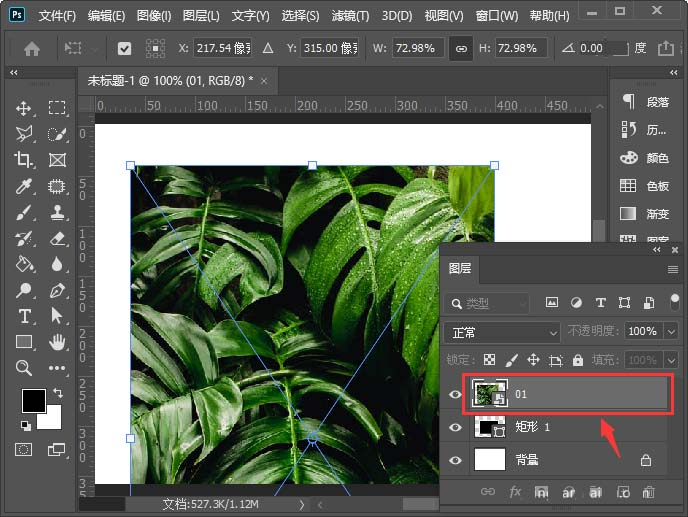
我们在矩形上方拖入一张照片,如图所示。

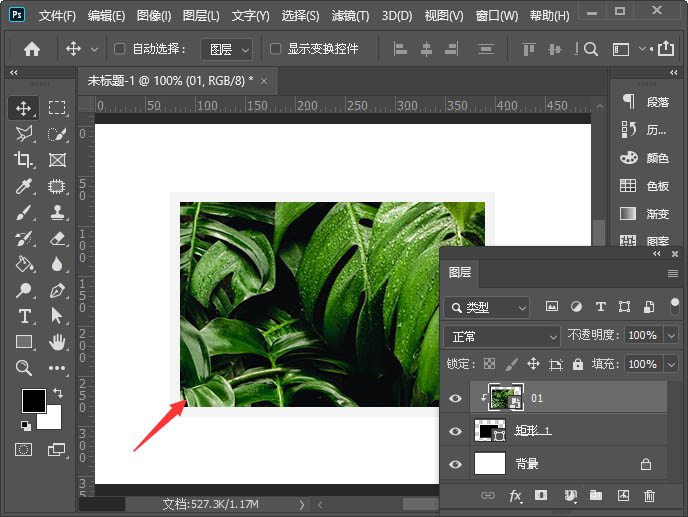
接着,我们按下【ALT+CTRL+G】把照片置入矩形之中,如图所示。

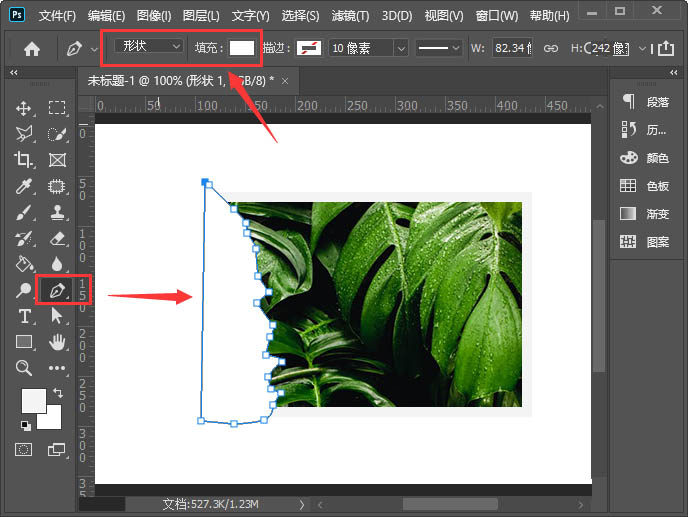
接下来,我们用【钢笔工具】绘制一个不规则形状,填充为白色,如图所示。

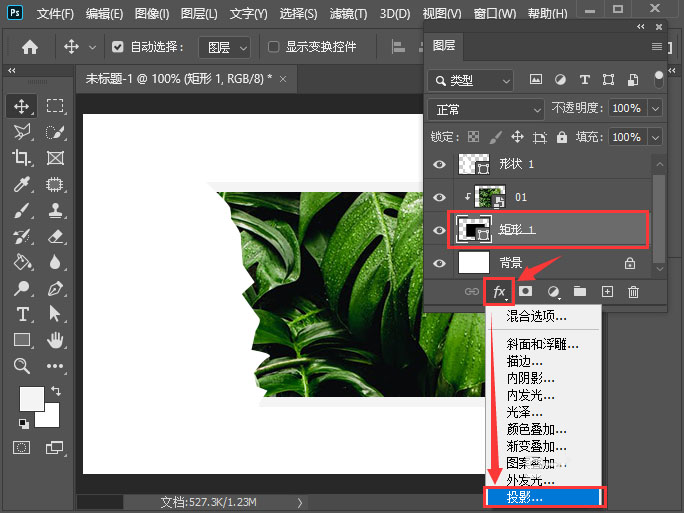
我们选中矩形,点击【fx】选择【投影】,如图所示。

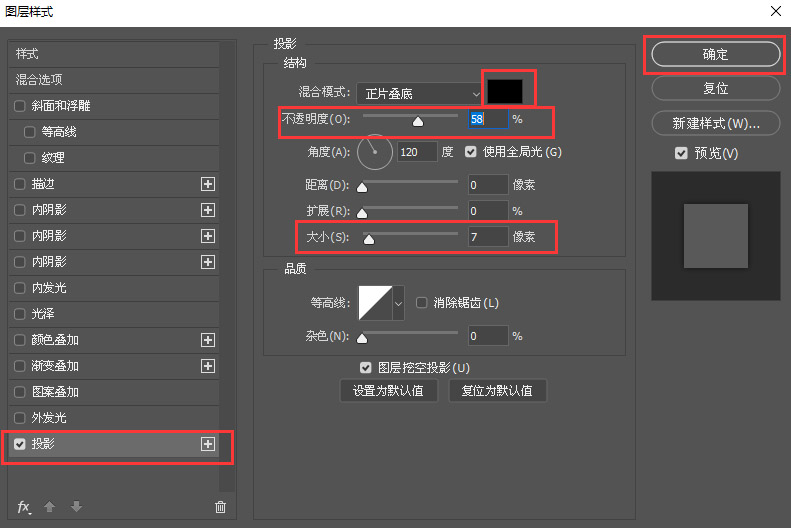
我们把投影设置成黑色,不透明度调整到58%,大小为7像素,点击【确定】,如图所示。

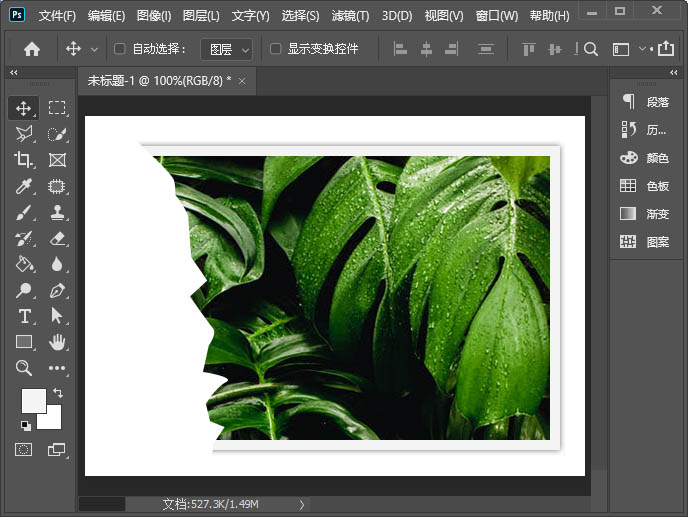
最后,我们就看到照片撕掉一半的效果完成了。


Archiver|手机版|小黑屋|七贝PS网 ( 粤ICP备20019910号 )

GMT+8, 2025-12-7 02:26 , Processed in 0.091183 second(s), 19 queries .

Powered by Discuz! X3.5

Copyright © 2001-2020, Tencent Cloud.

返回顶部