找回密码
 立即注册
七贝PS网 首页 滤镜教程 查看内容

用PS快速祛痘磨皮并统一肤质教程

2025-9-21 01:04| 发布者: 七贝PS网| 查看: 120| 评论: 0

摘要: PS如何磨皮祛痘?PS如何统一肤色?接下来,小编会为大家详细讲解用PS快速祛痘磨皮并统一肤质的具体操作方法。难度不高,只需几步就能完成,用到的都是Photoshop里的常用工具,效果还挺好。好了,不多废话,让我们开 ...
 PS如何磨皮祛痘?PS如何统一肤色?接下来,小编会为大家详细讲解用PS快速祛痘磨皮并统一肤质的具体操作方法。难度不高,只需几步就能完成,用到的都是Photoshop里的常用工具,效果还挺好。好了,不多废话,让我们开始学习吧!

具体步骤:

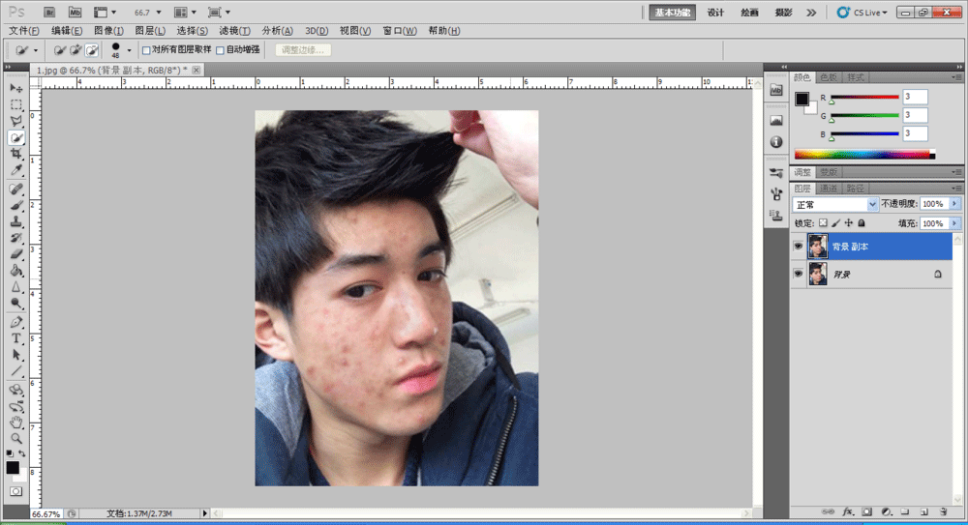
1、打开图片素材,复制一份

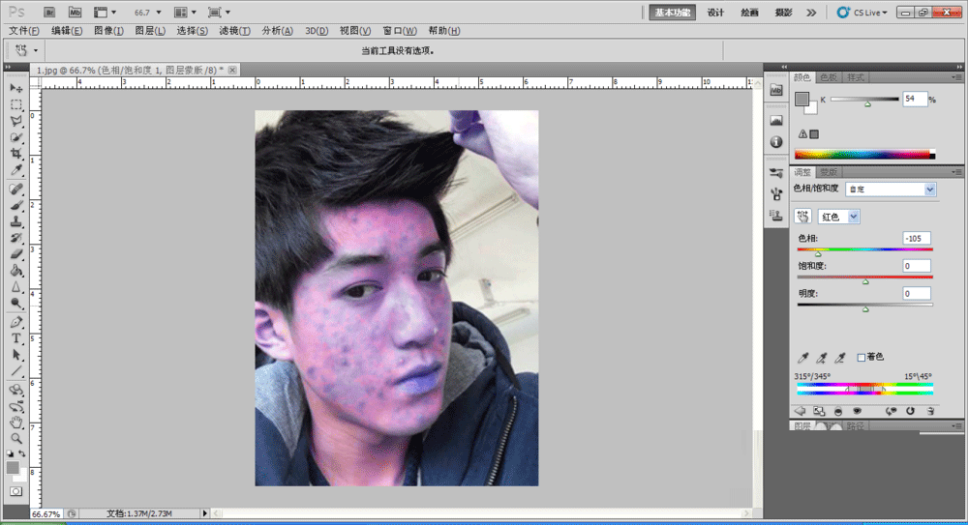
2、打开饱和度调节器,吸取痘痘的颜色,把“相”调至黄区域

3、调节最下面一行,让肤质和原先的相近,痘痘变为青紫

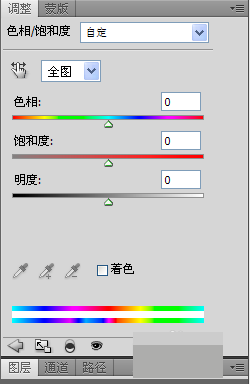
4、选择全图模式

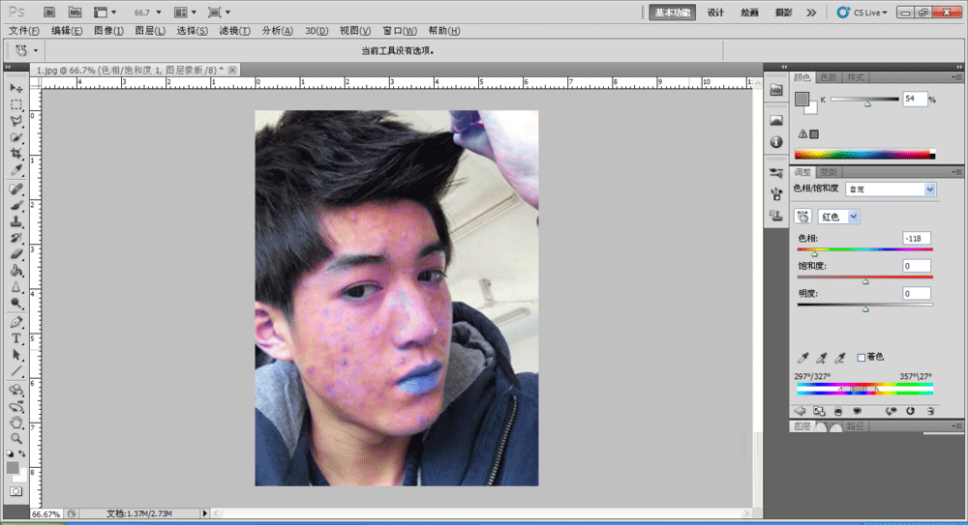
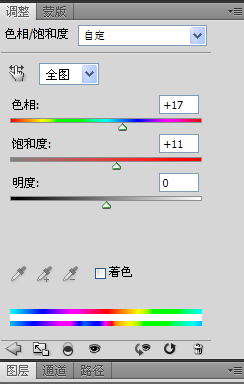
5、调节“相”、饱和度以及明度

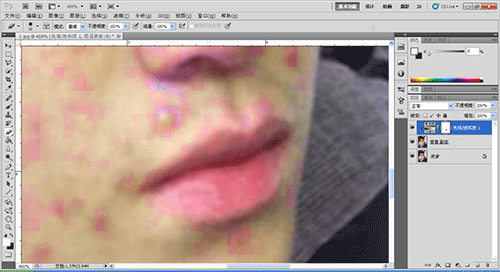
6、点击蒙版,用橡皮擦工具擦去原本的嘴唇颜色

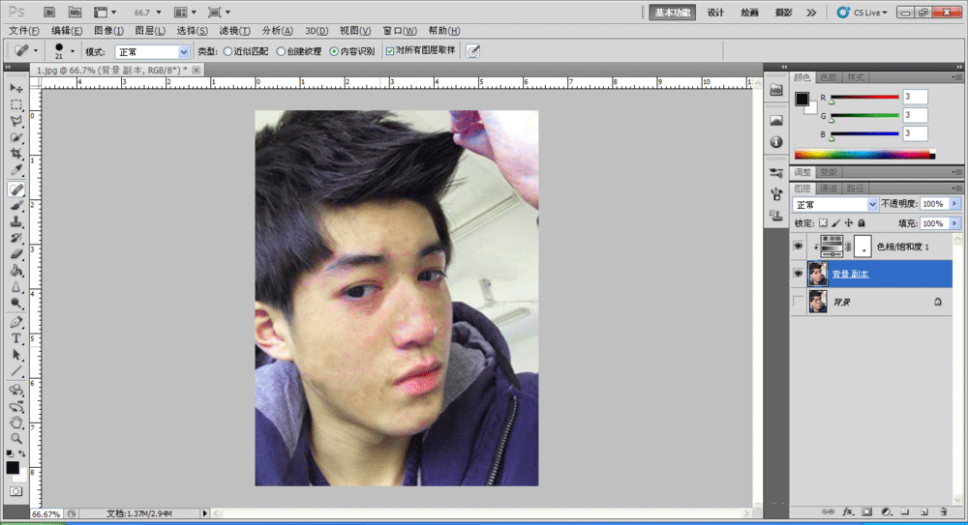
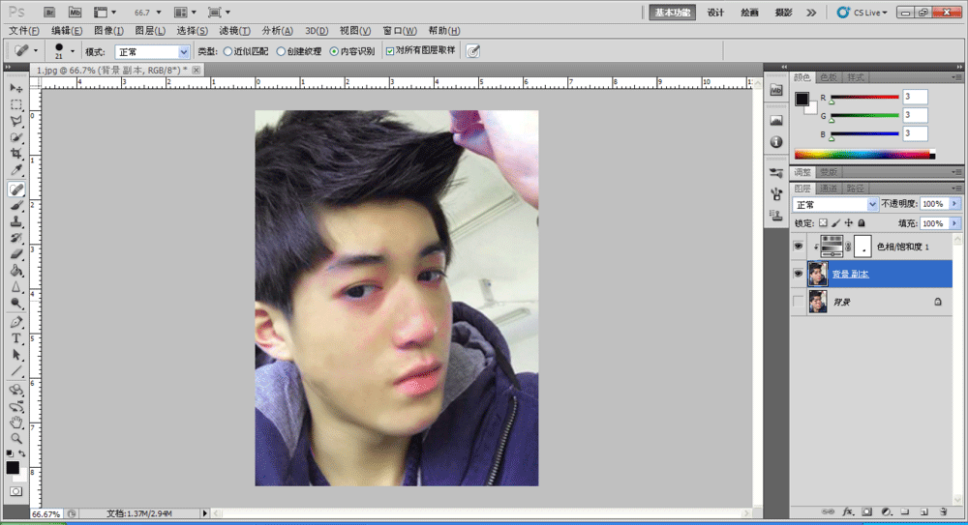
7、用修复工具去除痘痘

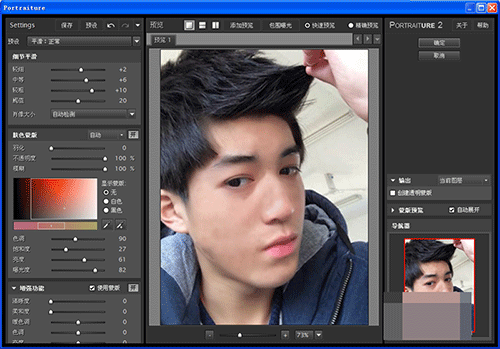
8、打开磨皮工具,选择磨皮性能

9、磨皮

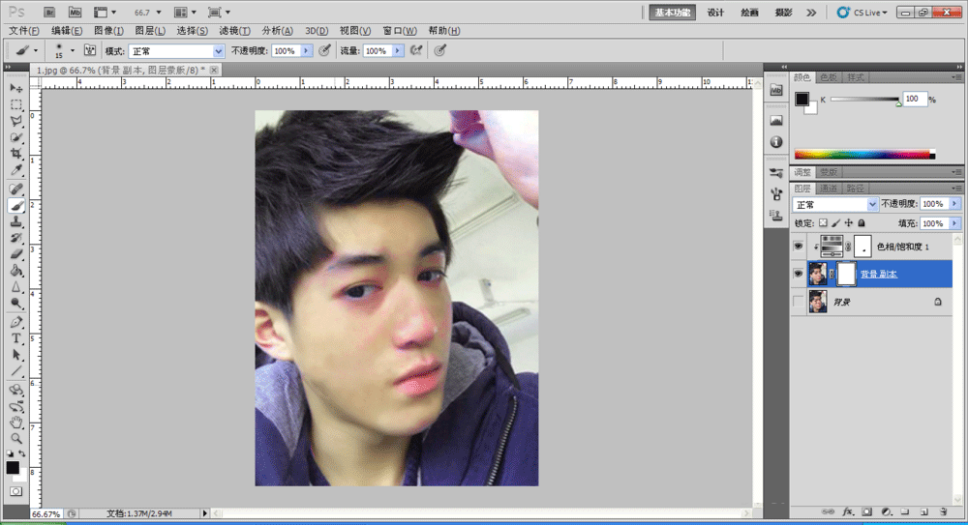
10、在蒙版上用黑色的画笔将眼睛和嘴唇涂抹出来

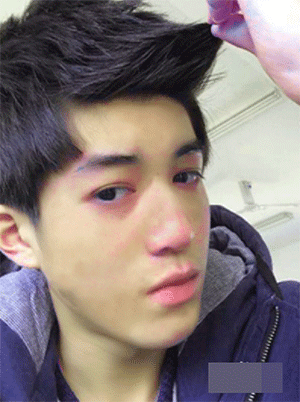
11、完成


Archiver|手机版|小黑屋|七贝PS网 ( 粤ICP备20019910号 )

GMT+8, 2025-12-7 02:28 , Processed in 0.089749 second(s), 18 queries .

Powered by Discuz! X3.5

Copyright © 2001-2020, Tencent Cloud.

返回顶部