| 方法1——Excel1 把证件照插入到Excel表格里,也就是“插入→图片”,点击“格式”这一栏左上方的“删除背景”选项。
借助两个“标记”选定需要改变颜色的图片区域,并且进行细节处理,确认选定之后点击“保留更改”选项。
接着点击“开始”一栏,在字体栏的“填充颜色”那里,点击想要更改成的颜色,就能完成证件照背景颜色的更改。
最后右键点击图片选“复制”,把照片粘贴到存储文件夹就可以了。
相关内容非法爬取自百度经验 方法2 开启PS软件,点击“文件→导入”选中证件照打开,或者使用快捷键“Ctrl + O”导入图片。
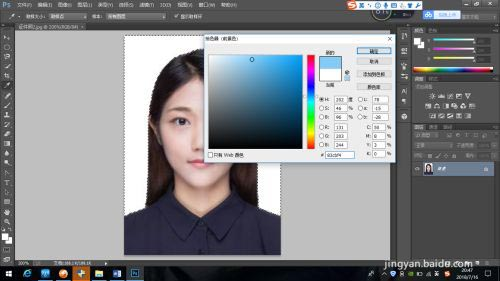
点击左边工具栏的“快速选择工具”,选中照片背景区域。
点击右上方的“前景色”(颜色里位于上方的正方形),选好要改变的颜色,点击确定。
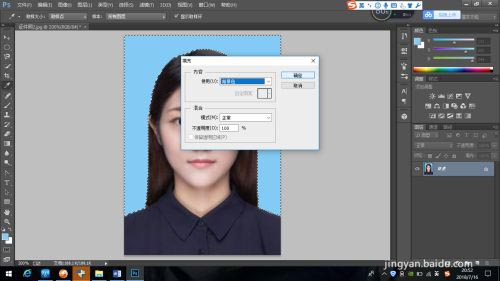
点击上方“编辑→填充→确定(填充内容使用前景色)”就完成了,或者使用快捷键“alt + backspace”。
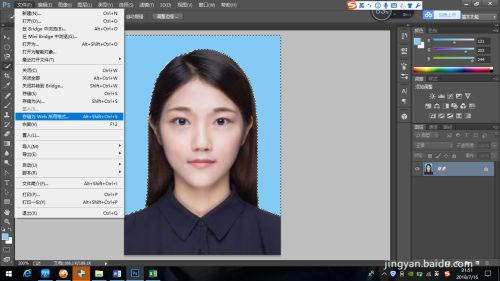
最后点击上方“文件”,功能栏中的“存储”“存储为...”“存储为Web所用格式”“导出”这四个选项都能保存图片。
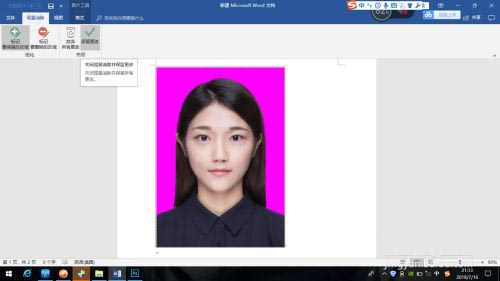
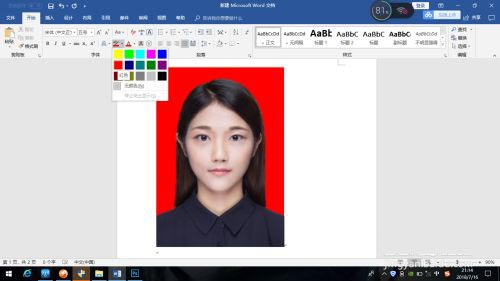
方法3——Word1 和Excel类似,前两个步骤都是“插入图片→格式→删除背景”、标记后“保留更改”。
然后点击“开始”,在“文本突出显示颜色”中选择想要改变的颜色。
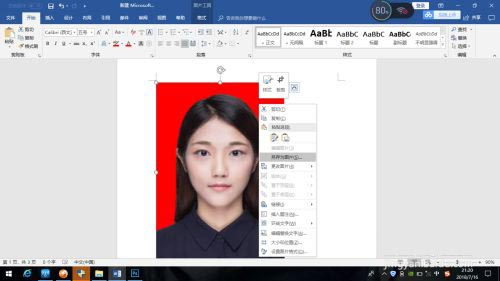
更改背景颜色后右键点击图片选“图片另存为...”就完成了。
|