找回密码
 立即注册
七贝PS网 首页 抠图教程 查看内容

ps怎么把图片变成扇形 ps把一张图片变成扇形图片教程

2025-4-6 02:39| 发布者: 七贝PS网| 查看: 117| 评论: 0

摘要: ps如何将图片变为扇形呢?要是我们直接把图片弄成扇形效果,它会变得很模糊。那么让呈现扇形的图片不模糊该怎么操作呢?今天,小编为大家带来了ps把一张图片变成扇形图片的教程。感兴趣的朋友快来了解一下吧。ps把一 ...
 ps如何将图片变为扇形呢?要是我们直接把图片弄成扇形效果,它会变得很模糊。那么让呈现扇形的图片不模糊该怎么操作呢?今天,小编为大家带来了ps把一张图片变成扇形图片的教程。感兴趣的朋友快来了解一下吧。

ps把一张图片变成扇形图片教程

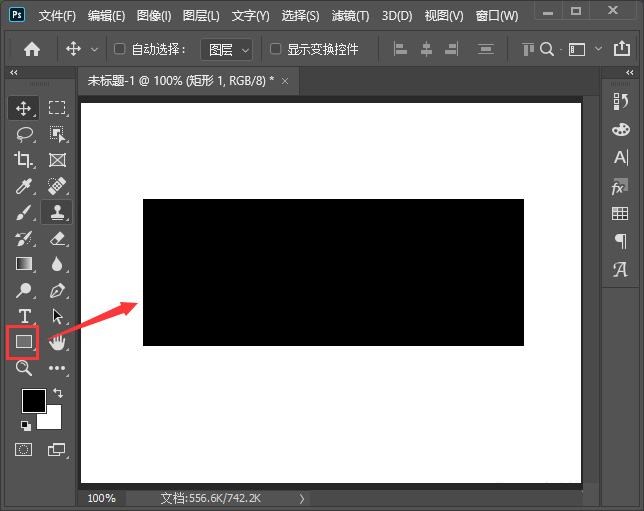
我们点击【矩形工具】绘制出一个黑色的形状,如图所示。

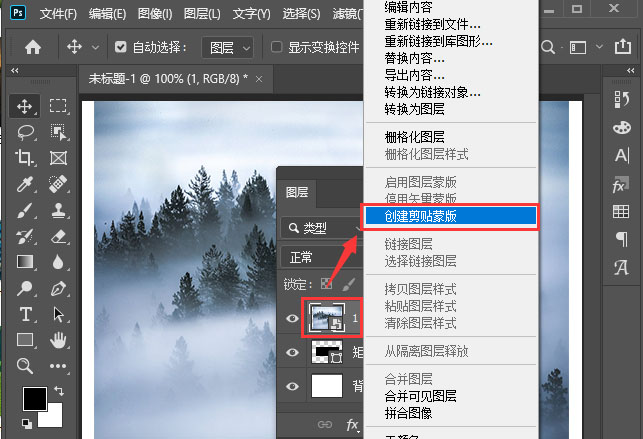
我们在矩形上面拖入一张图片,接着右键【创建剪贴蒙版】,如图所示。

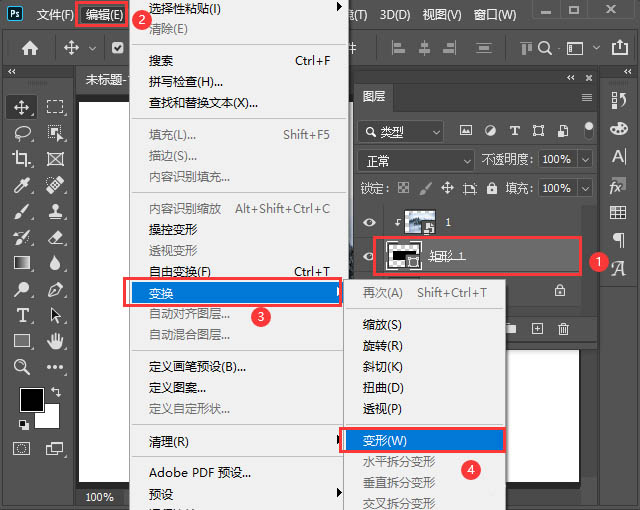
随后,我们选中矩形,在【编辑】 - 【变换】里选择【变形】,如图所示。

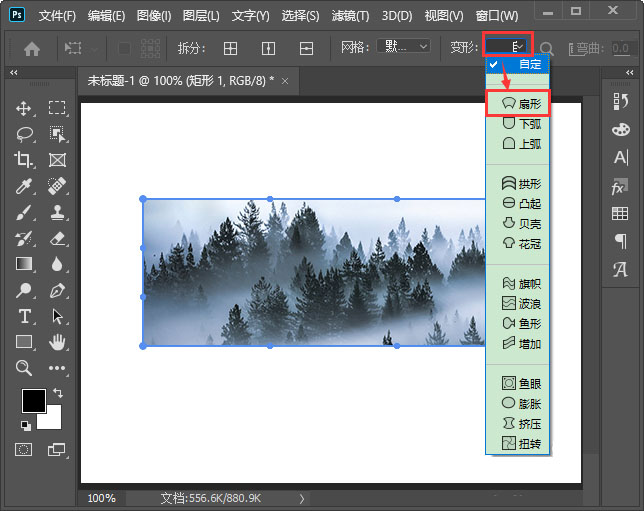
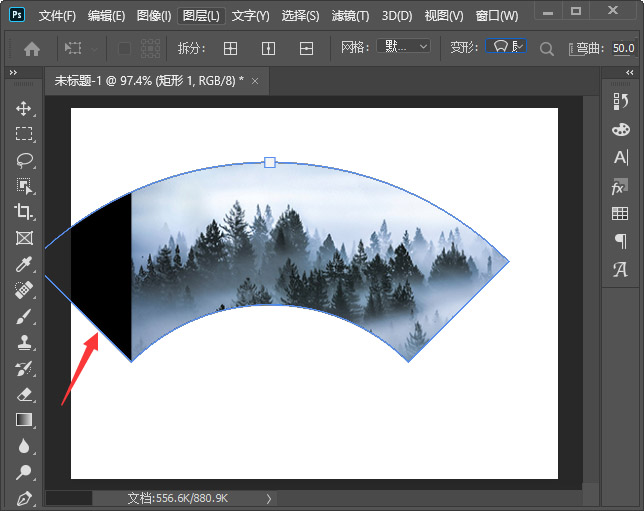
接下来,我们在上方找到变形,然后选取【扇形】,如图所示。

矩形变成扇形之后,发现左边出现了黑色,这是由于图片放偏了,如图所示。

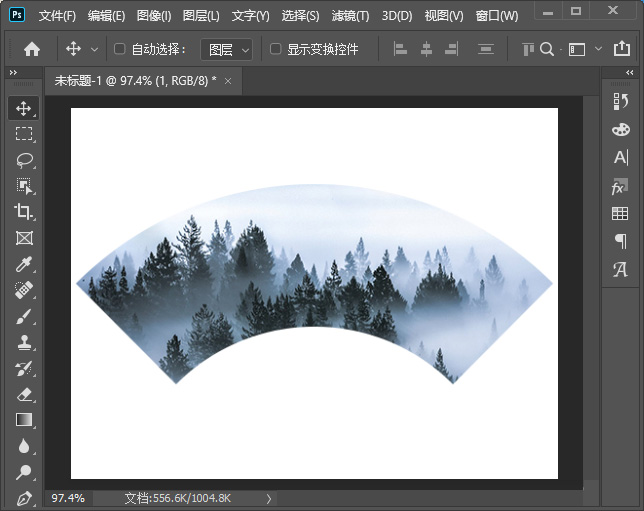
最后,我们选中图片调整好位置,图片变成扇形效果便完成了。


Archiver|手机版|小黑屋|七贝PS网 ( 粤ICP备20019910号 )

GMT+8, 2025-12-7 02:27 , Processed in 0.172209 second(s), 18 queries .

Powered by Discuz! X3.5

Copyright © 2001-2020, Tencent Cloud.

返回顶部