| PS如何让人物图片背景变模糊?借助PHOTOSHOP软件,能够轻松制作出大家心仪的照片,下面就和小编一同来看看具体步骤吧。 最终效果
具体步骤: 开启一款PS软件,新建一个空白文档。将需要处理背景模糊的图片复制进来,如下图所示。
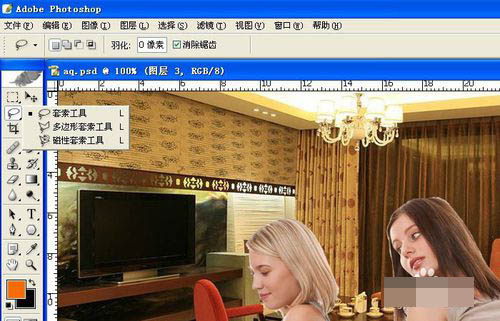
接着,用鼠标左键选取左边工具箱里的套索工具,把人物选取出来,如下图所示。
然后,利用绿色通道反选图形,让图像选择的区域更完整些,并复制到一个新建的图层中,如下图所示。
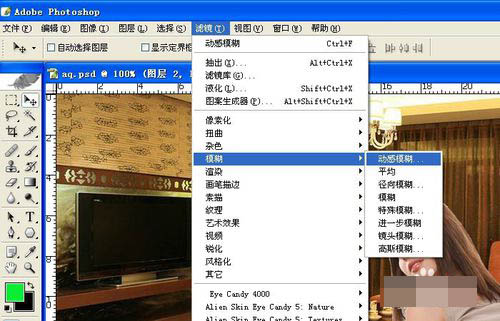
接着,对图片进行模糊处理,鼠标左键点击菜单【滤镜】>>【模糊】>>【动感模糊】,如下图所示。
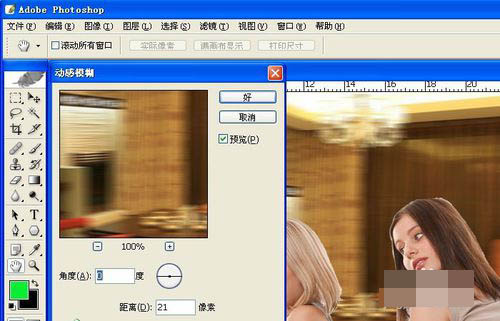
然后,在弹出的【动感模糊】窗口上,进行参数设置,可参照预览的小图来调整显示效果,如下图所示。
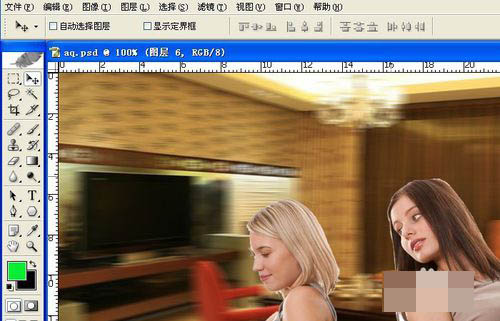
最后,鼠标左键点击【确定】按钮,这样图片的背景就模糊了,而图片上的人物依然显示清晰,如下图所示。这样就完成了图片上人物背景的模糊处理,大家也来试试吧。
教程至此结束,小伙伴们是否有所启发,为何不亲自动手尝试一番呢。 |