| PS证件照底色该怎么换呢?使用PHOTOSHOP软件,能够轻松制作出大家想要的照片。下面就和小编一块儿来瞧瞧具体步骤吧。 快速更换证件照底色的方法: 首先打开你的证件照,如图1,打开一张蓝底证件照,用鼠标双击图中的解锁图标,把图片解锁。接着选择钢笔工具,如图2。(基本操作:同时按住Ctrl&+,放大;同时按住Ctrl&—,缩小;按住空格键,拖动)。
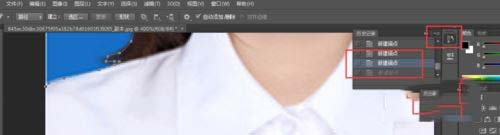
同时按住Ctrl&+,先把图片放大到一定程度,借助钢笔工具,沿着证件人物的轮廓进行描点,如图3所示。在这个过程中,要是描点描错了,可以同时按住Ctrl&z,返回上一步,不过要是要返回上两步及以上,需要点击右上角的返回图片,再点击上一图层,如图4所示。
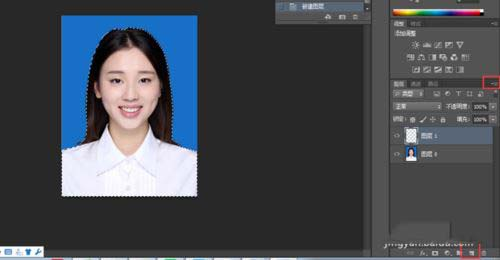
整个证件照描点完成后,要形成一个封闭的空间,也就是起点和终点要重合。如图5所示。接下来,同时按住Ctrl&Enter键,选中目标。如图6,选中之后会显示为虚线。 接着新建一个图层,新建图层如图7所示,右下角有个带折角的长方形图标,点击就能直接新建图层。然后回到原有图层,复制原有图层,粘贴到新建的图层1,如图8所示。
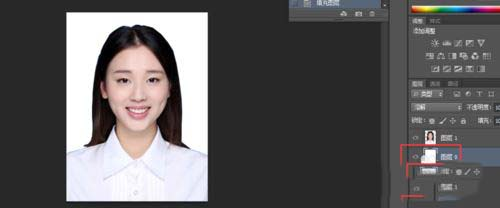
选中原有图层,如图9,同时按住Ctrl&删除键,将原有图层替换成白底就行。具体结果图如图10所示。最后保存新图层就可以了。 以上便是PS证件照底色怎么换,快速更换证件照底色的方法。相信大家看完之后肯定会有所收获。 |