找回密码
 立即注册
七贝PS网 首页 抠图教程 查看内容

PS中如何设置中间调变化效果 PS设置中间调变化效果教程

2025-7-20 22:02| 发布者: 七贝PS网| 查看: 115| 评论: 0

摘要: PS里怎样设置中间调变化效果?在我们平常工作时,常常会运用图片处理软件来处理文件,有时候要设置中间调变化效果,有些朋友或许还不太明白具体的操作步骤,今天,小编为大家带来了PS里怎样设置中间调色彩平衡效果。 ...
 PS里怎样设置中间调变化效果?在我们平常工作时,常常会运用图片处理软件来处理文件,有时候要设置中间调变化效果,有些朋友或许还不太明白具体的操作步骤,今天,小编为大家带来了PS里怎样设置中间调色彩平衡效果。感兴趣的朋友赶紧来了解一下吧。

PS里怎样设置中间调色彩平衡效果

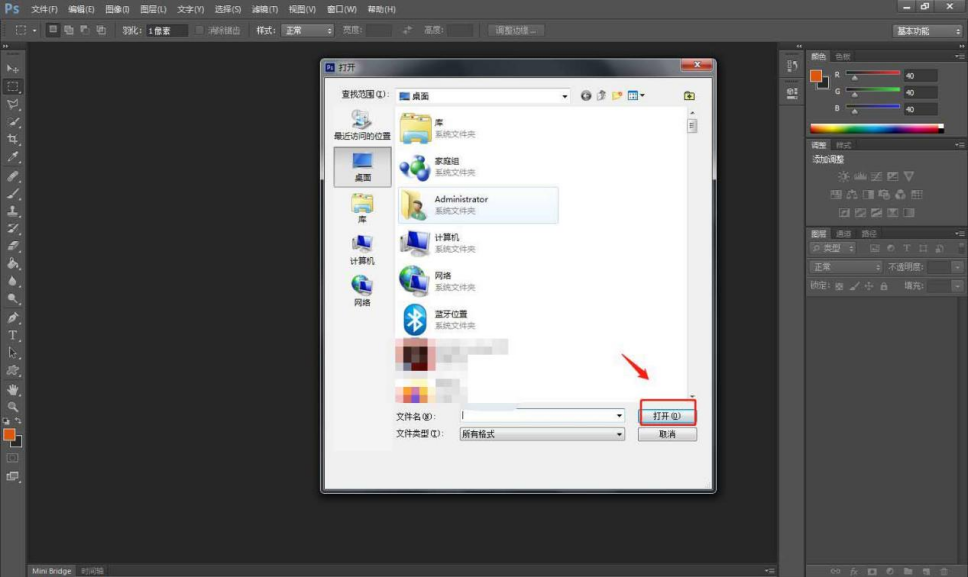
首先在电脑中开启PS软件,利用“Ctrl+O”组合键,导入图片素材。

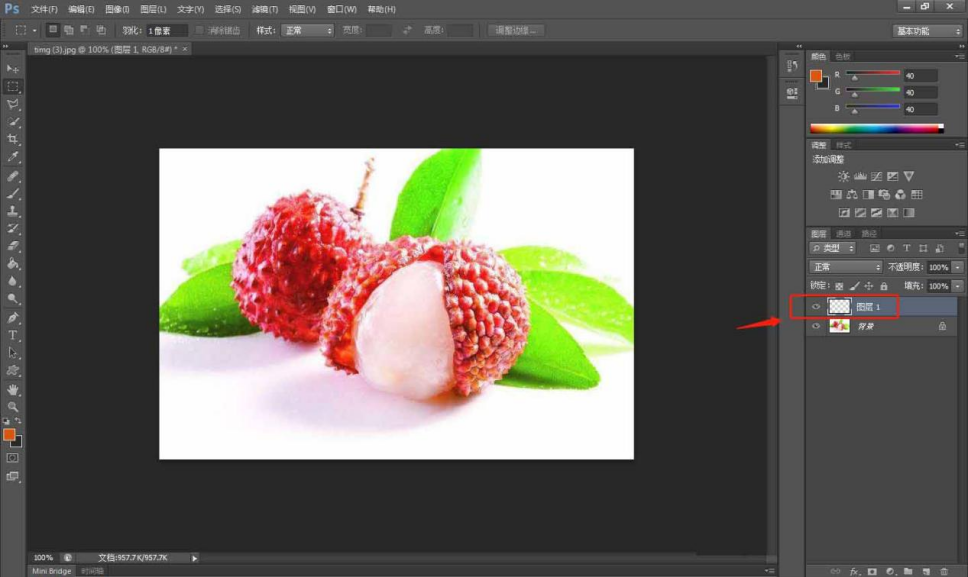
接着利用Ctrl+Shift+N”组合键创建一个新的图层,解锁背景。

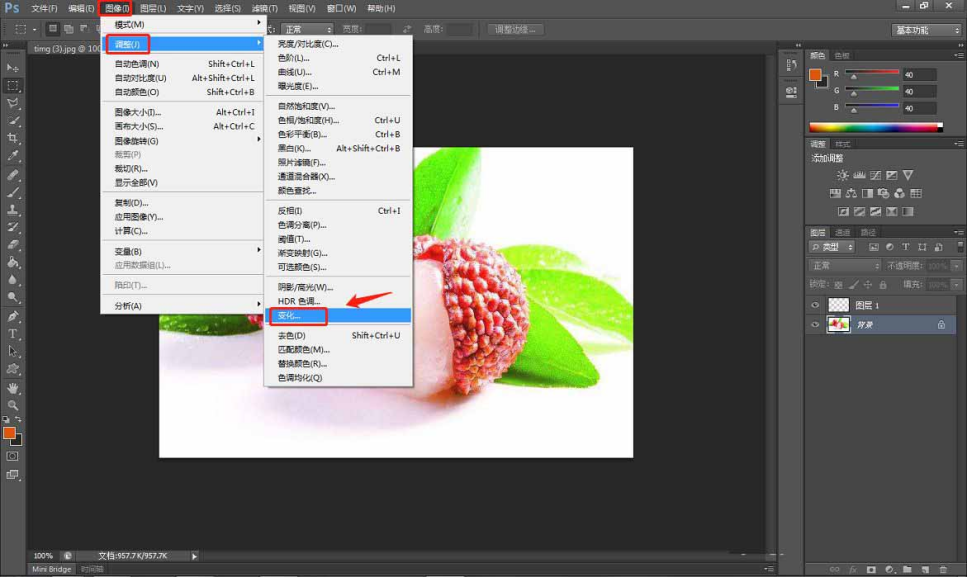
点击顶部工具栏中的图像”——“调整”——“变化

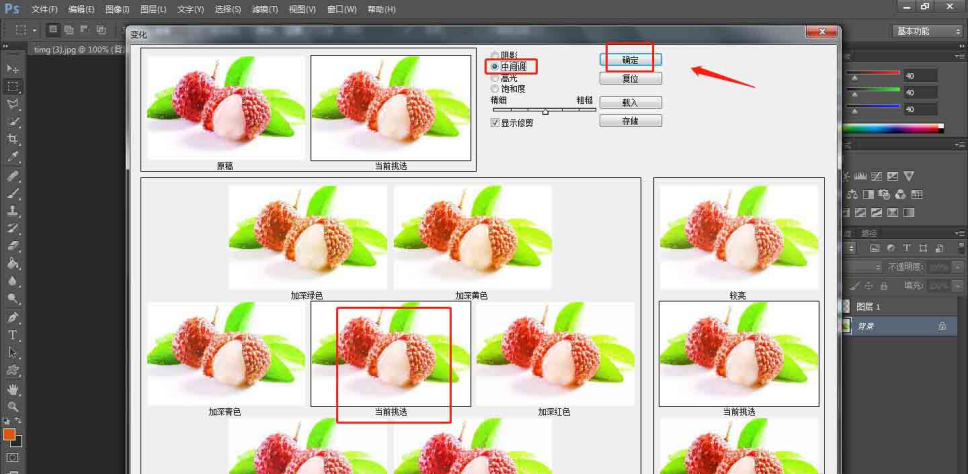
在弹出的窗口中,勾选“中间调”效果并选择需要的颜色,然后点击确定按钮。

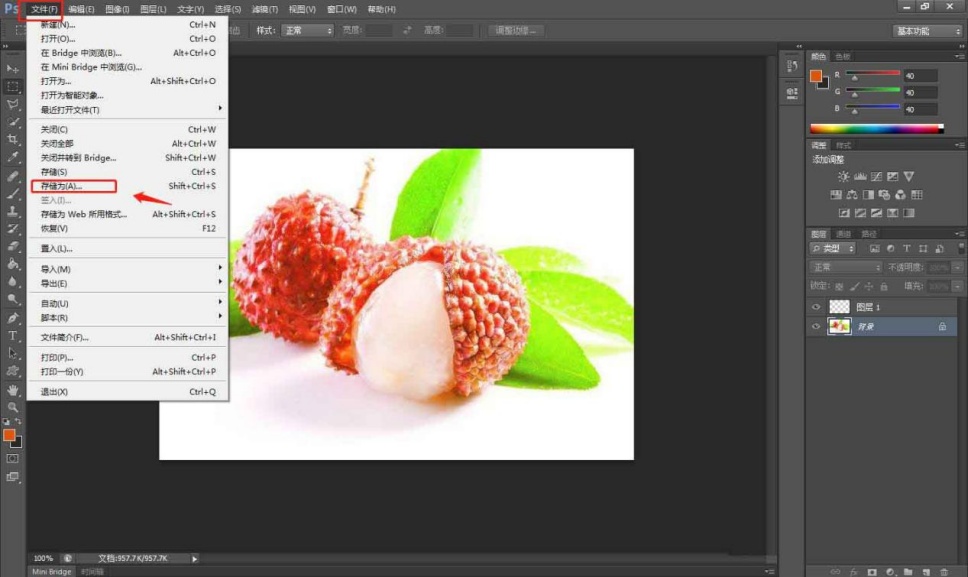
点击顶部工具栏中的文件”——“存储为

处理完毕后,把制作好的图片存储为想要的格式就行。


Archiver|手机版|小黑屋|七贝PS网 ( 粤ICP备20019910号 )

GMT+8, 2025-12-7 02:26 , Processed in 0.090380 second(s), 19 queries .

Powered by Discuz! X3.5

Copyright © 2001-2020, Tencent Cloud.

返回顶部